木非舟 Med Fit Zone MedGroup × WorkBuddy 场景指南
WorkBuddy + Hy3 实测

MEDGROUP × WORKBUDDY

连接 MedGroup 后,
哪些工作可以自动化完成

连接后可以随时使用 MedGroup 处理日常查询和材料复核;遇到需要反复执行的工作,还可以通过 WorkBuddy + Hy3 设置自动化,按计划生成中文结果或 HTML 报告。

推荐顺序 查看四类工作获取 Key 并连接复制中文任务说明随时使用或按需自动化

01效果总览

先选择一项工作,看看会得到什么

示例效果根据下方 WorkBuddy 实测结果整理。
医院 · 医保办 / 病案科

出院病例 DRG/DIP 分组复核

查看完整实测案例 ↓
准备这些材料
版本CHS3.0 试行版 材料3 条合成病例 字段诊断、操作、年龄、住院日
确认地区与版本使用当前可用口径
完成病例分组逐条返回病组
核对 CC/MCC标出需要确认的项目
整理复核报告中文结果与 HTML
示例结果

3 条病例完成分组复核

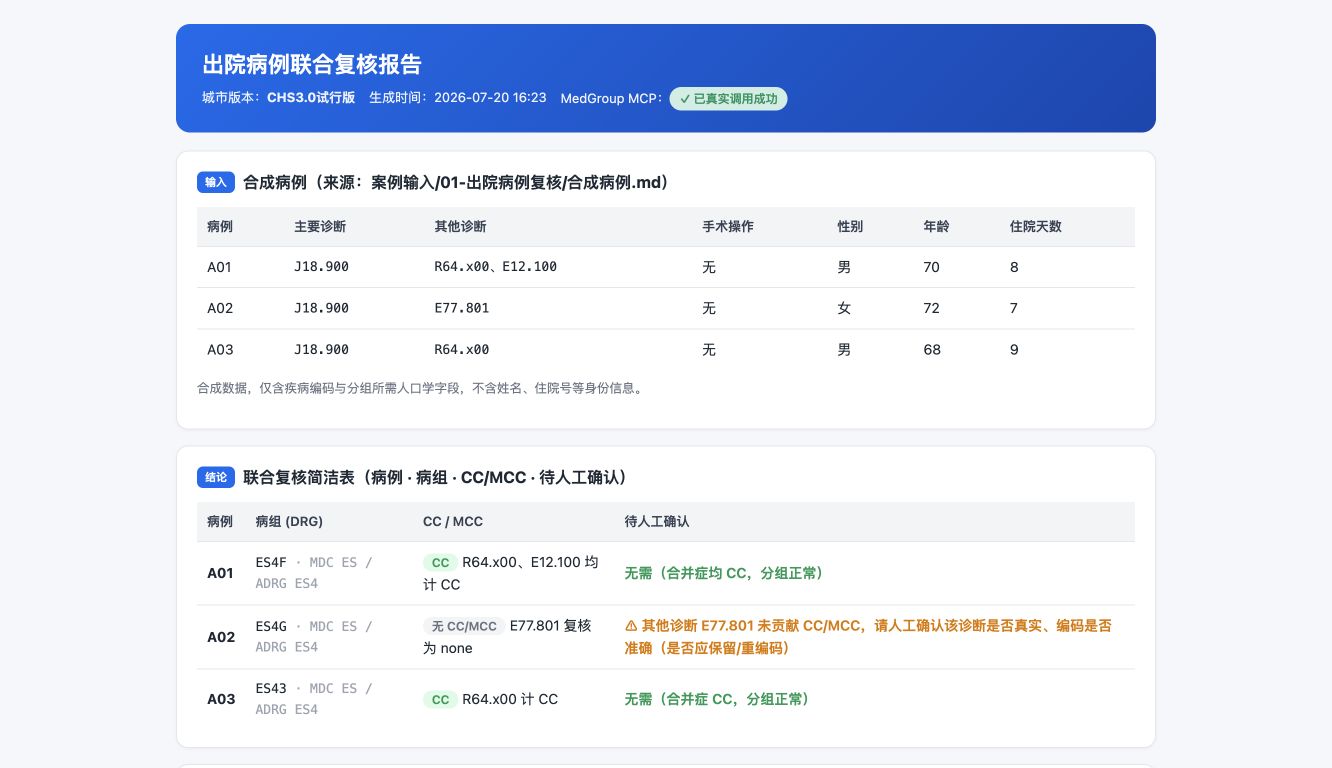
A01 为 ES4F,A02 为 ES4G,A03 为 ES43;同时列出 CC/MCC 和待确认项目。

3 / 3

02连接 MedGroup

获取 API Key,再添加 MedGroup MCP

下面以 WorkBuddy 为例。使用其他支持 MCP 的客户端时,填写相同的地址和个人 API Key 即可。

使用条件 MedGroup MCP 需开通 AI 会员,或账户中有可用的 AI 额度后方可使用。 查看服务方案 ↗

个人访问凭证

先在 MedGroup 创建 API Key

使用微信登录 MedGroup 后,打开 API 密钥页面。Key 与个人账号关联,请自行妥善保存。

打开 API 密钥页面 ↗
  1. 进入 API 密钥页面

    未登录时会先进入 MedGroup 登录页,登录完成后返回密钥页面。

  2. 创建并复制 Key

    点击“创建 API 密钥”,填写便于识别的标题,类型选择“SSE / Skill Key”,创建后复制完整 Key。

MedGroup MCP 配置
{
  "mcpServers": {
    "medgroup": {
      "type": "http",
      "url": "https://medgroup.medchat.fun/mcp",
      "headers": {
        "Authorization": "Bearer <MEDGROUP_API_KEY>"
      }
    }
  }
}

粘贴前,把 <MEDGROUP_API_KEY> 替换为刚刚复制的完整 Key。不要把 Key 写进任务说明或放进截图。
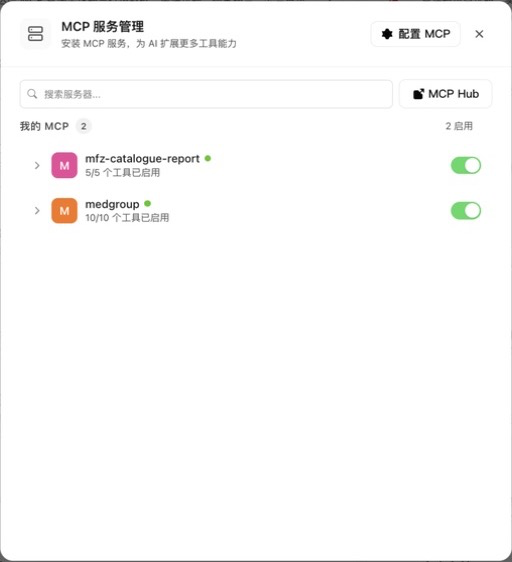
WorkBuddy 的 MCP 服务管理页面,medgroup 显示 10/10 个工具已启用
图 1:WorkBuddy 中完成 MedGroup MCP 连接。 在 WorkBuddy 的“专家·技能·连接器”中进入“连接器”,点击“配置 MCP”。 保存后看到 medgroup · 10/10 个工具已启用,即可开始使用。

03怎样设置

日常可以直接使用,也可以在 WorkBuddy 中设置自动化

下面以 WorkBuddy 为例说明自动化配置;不需要定时运行时,也可以直接发起任务调用 MedGroup。
  1. 第一步

    新建自动化并选择工作空间

    工作空间决定自动化可以使用哪些文件。建议一个场景对应一个文件夹,后续只需要替换里面的材料。

  2. 第二步

    填写中文任务说明

    说明要检查哪个文件夹、需要 MedGroup 完成什么,以及最后希望得到文字、图片还是 HTML。下面四个案例可以直接复制。

  3. 第三步

    选择 Hy3 和运行时间

    模型选择 Hy3,再设置每天、每周或指定时间运行。需要先检查效果时,可以设置一次性时间。

  4. 第四步

    保存并点击顶部 ▶ 测试运行

    运行记录中出现 MedGroup 调用和最终结果,即可继续保留当前设置。

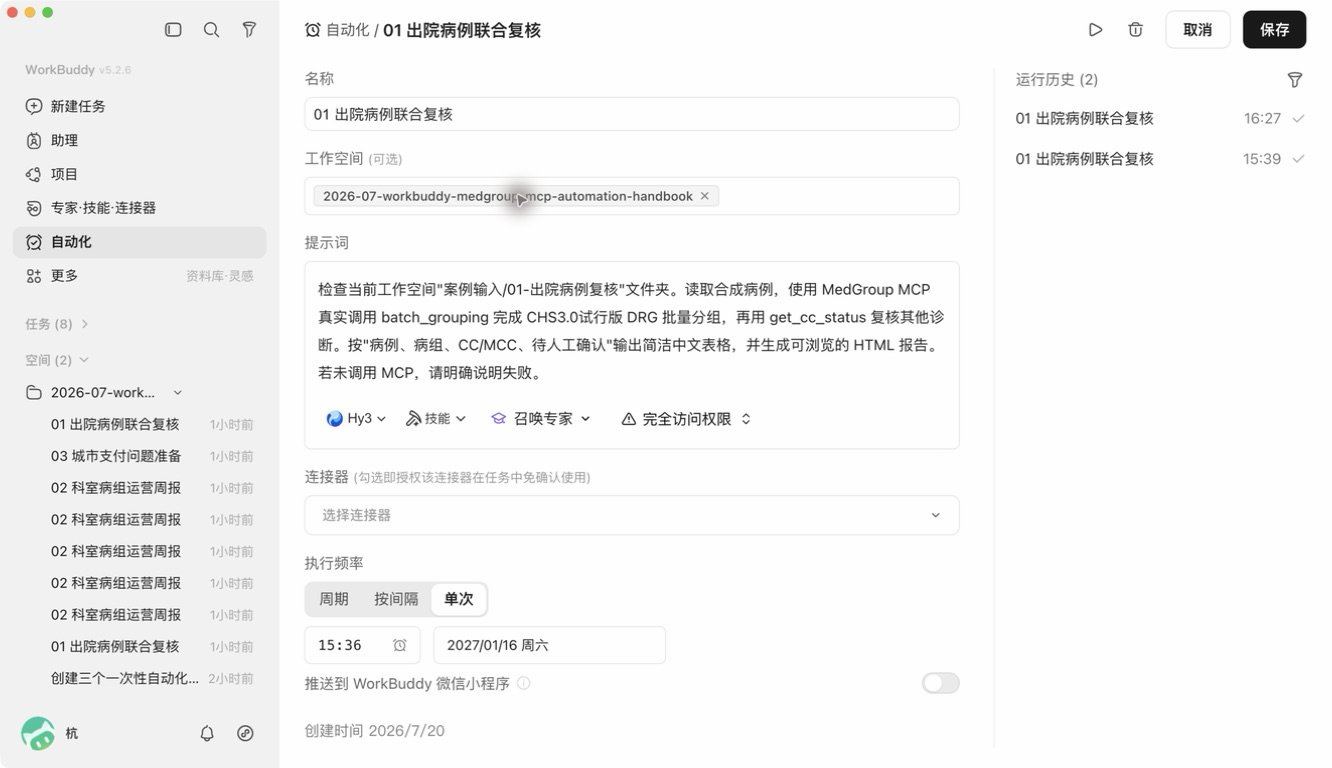
WorkBuddy 自动化配置页面,依次标出工作空间、中文提示词、Hy3、保存和测试运行 工作空间 中文任务说明 Hy3 保存 测试运行
工作空间中文任务说明Hy3保存测试运行
图 2:WorkBuddy 自动化配置页。①选择工作空间,②填写中文任务说明,③选择 Hy3,④保存,⑤点击顶部 ▶ 测试运行。点击图片可查看完整画面。

04案例一 · 医保办 / 病案科

出院病例 DRG/DIP 分组复核

把待复核病例放入固定文件夹,按计划整理病组、CC/MCC 和需要确认的项目。
输入文件夹
01-出院病例复核/
示例材料
3 条合成病例
得到结果
中文复核表 + HTML
可复制的中文任务说明

检查当前工作空间“案例输入/01-出院病例复核”文件夹。读取病例,使用 MedGroup 完成 CHS3.0 试行版 DRG 批量分组,并复核其他诊断的 CC/MCC。按“病例、病组、CC/MCC、待确认项目”输出简洁中文表格,并生成可浏览的 HTML 报告。
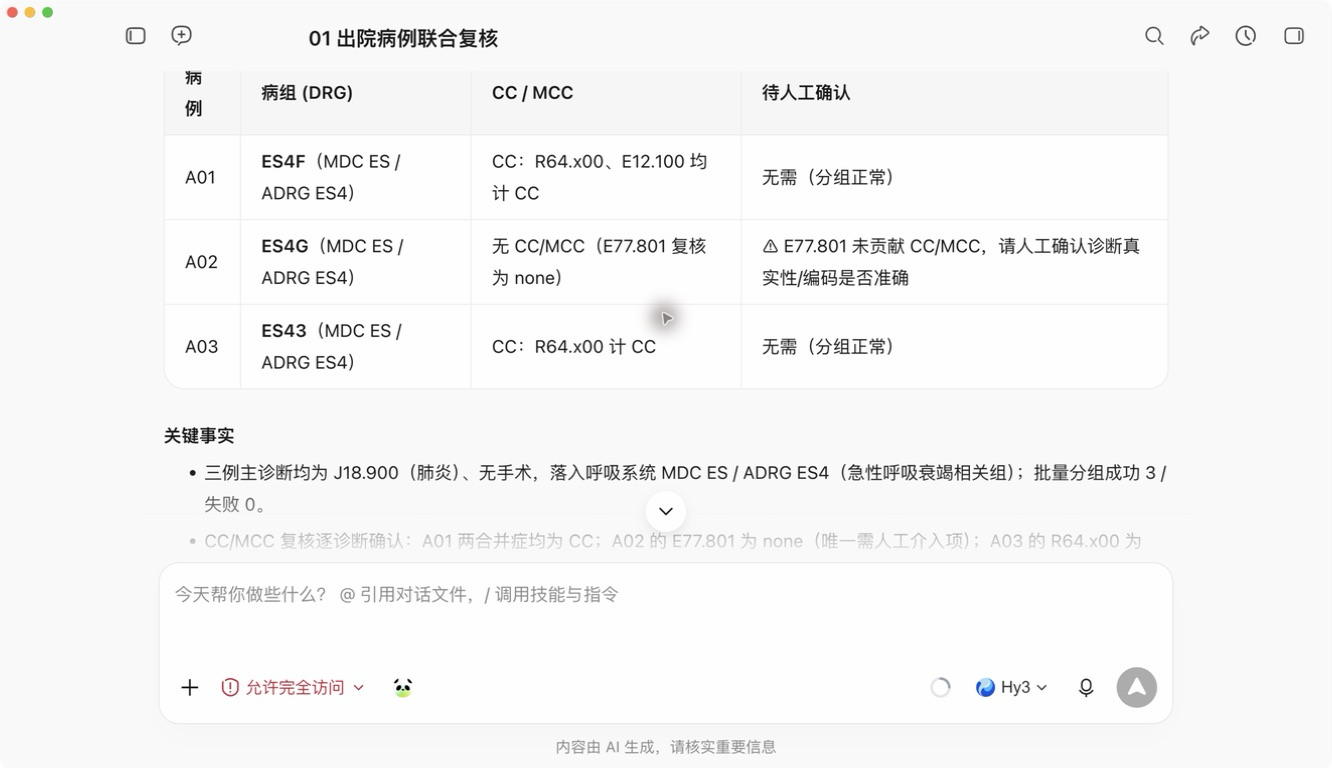
运行结果 · Hy3WorkBuddy 中出院病例分组复核的真实运行结果和 Hy3 标识
图 3:WorkBuddy 真实运行结果。三条病例完成分组,同时返回 CC/MCC 和需要确认的项目。
HTML 复核报告出院病例分组复核生成的 HTML 报告
图 4:自动生成的 HTML 复核报告。示例返回 A01=ES4F、A02=ES4G、A03=ES43。

05案例二 · 医务部门 / 医保办

为各科室生成医保运行周报

由医务部门或医保办统一整理各科室病例,每周形成病组分布、变化病例和待核查项目。
输入文件夹
02-科室病组周报/
示例材料
本周与上周合成病例
得到结果
科室医保周报 + HTML
可复制的中文任务说明

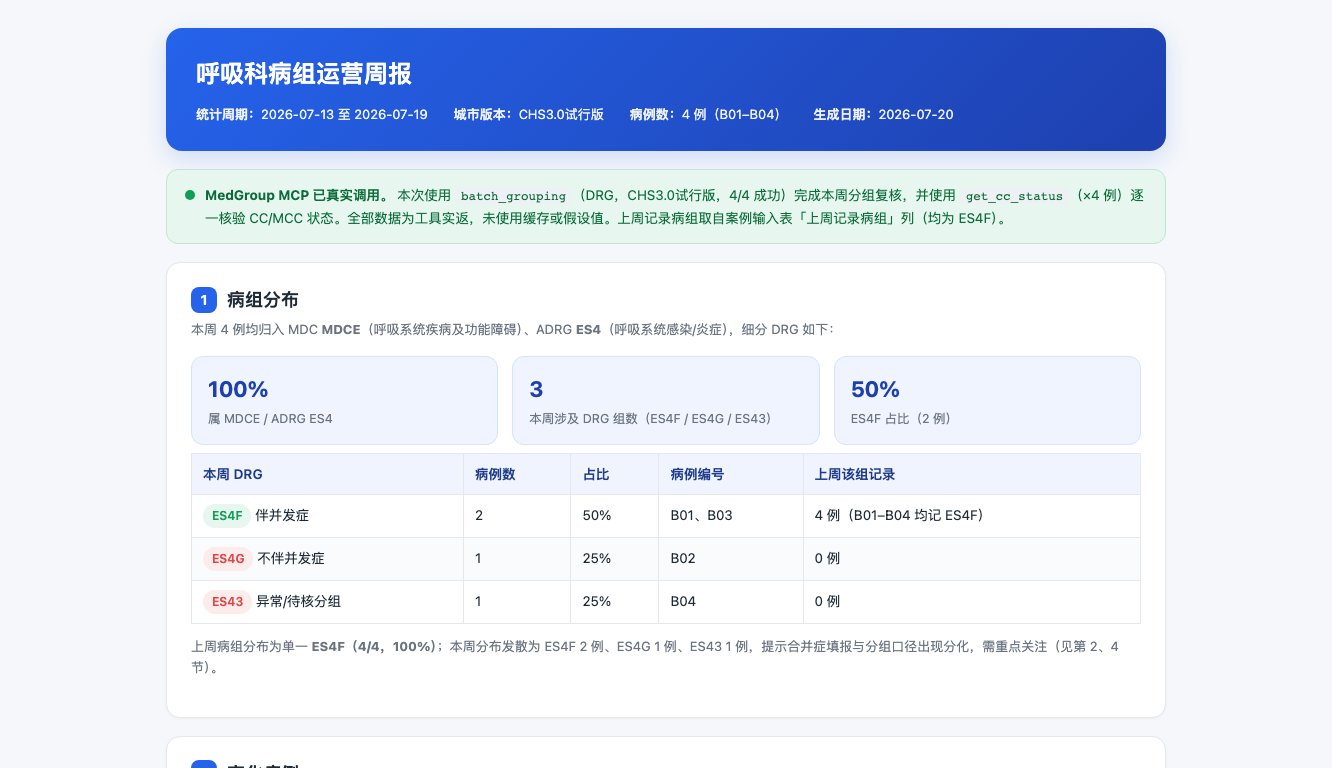
检查当前工作空间“案例输入/02-科室病组周报”文件夹。使用 MedGroup 批量复核本周病例,并与材料中的上周病组比较。按“病组分布、变化病例、CC/MCC、下周待核查”整理一份供医务部门发送给科室的中文周报,并生成可浏览的 HTML 报告。
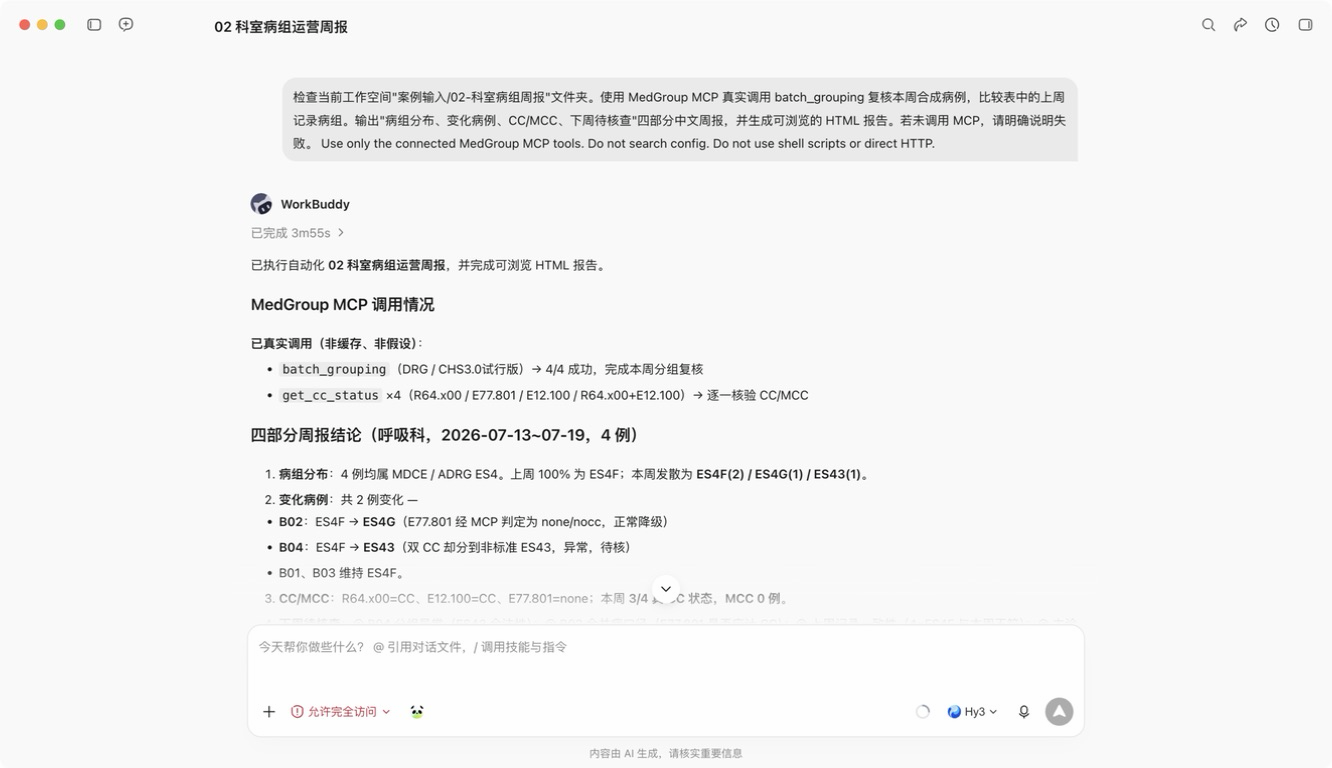
批量复核 · Hy3WorkBuddy 中科室医保运行周报的真实运行结果
图 5:WorkBuddy 完成批量复核。本次 4 条病例全部返回结果,并完成 CC/MCC 核对。
HTML 科室周报自动生成的科室医保运行 HTML 周报
图 6:自动生成的科室医保运行周报。示例汇总 ES4F 2 例、ES4G 1 例、ES43 1 例。

06案例三 · 药企准入 / HEOR

重点城市产品支付路径梳理

围绕产品相关病种和合成病例,比较不同城市的 DRG/DIP 路径,并整理后续准入沟通问题。
输入文件夹
03-城市支付准备/
示例材料
产品信息、3 个城市、2 类合成病例
得到结果
城市比较表 + 沟通问题
可复制的中文任务说明

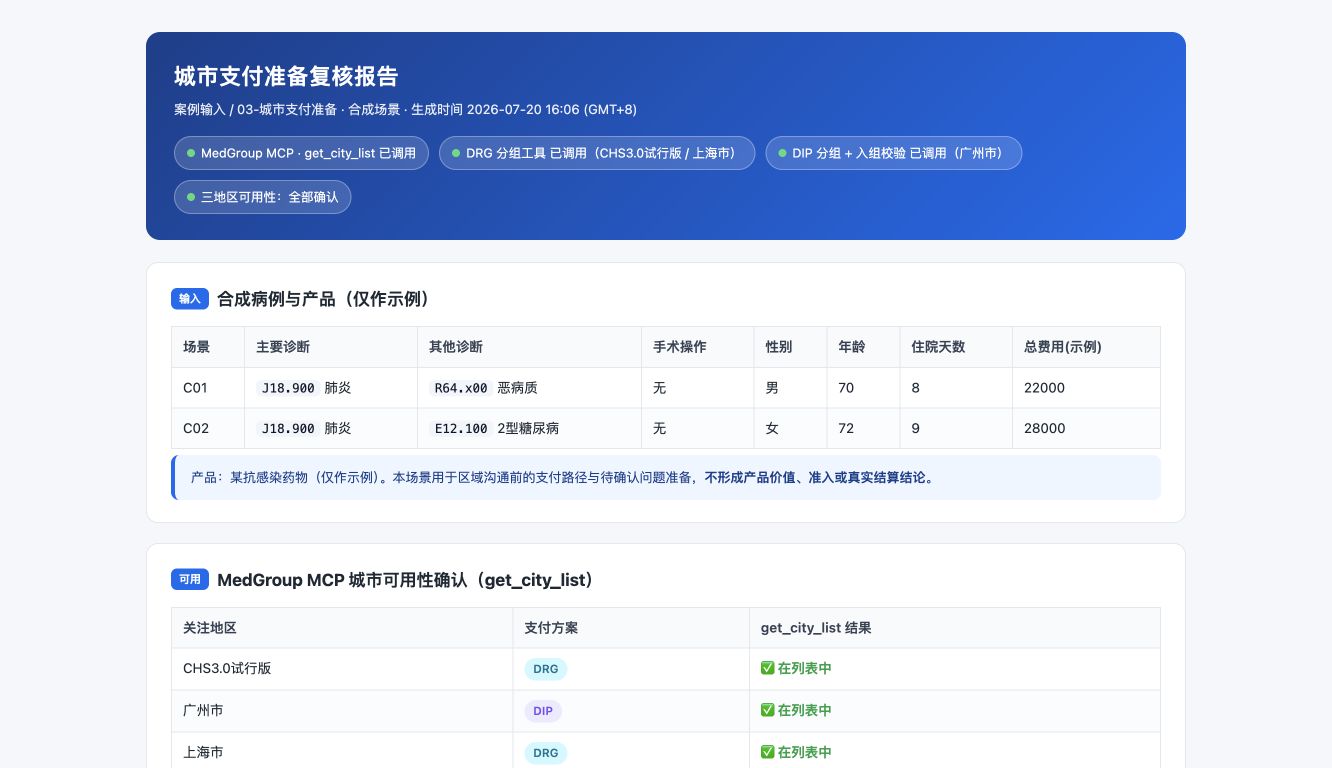
检查当前工作空间“案例输入/03-城市支付准备”文件夹。先使用 MedGroup 确认目标城市或版本可用,再按对应 DRG/DIP 口径复核两条合成病例。输出三个地区的“分组结果、支付路径差异、准入沟通问题”简表,并生成可浏览的 HTML 报告。
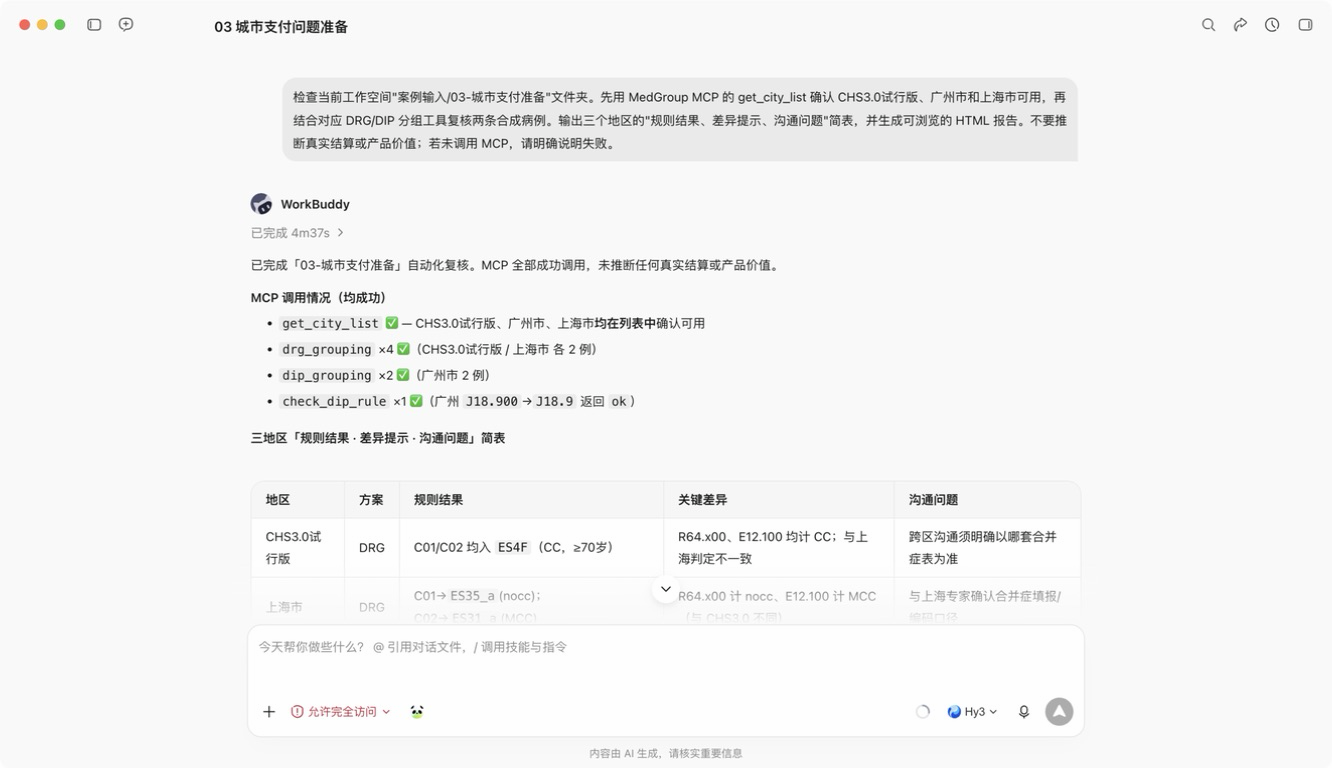
三地结果 · Hy3WorkBuddy 中重点城市产品支付路径梳理的真实运行结果
图 7:WorkBuddy 完成三地路径比较。运行页可核对城市版本、DRG、DIP 和结果差异。
HTML 城市比较重点城市产品支付路径 HTML 比较报告
图 8:自动生成的城市比较报告。示例分别呈现 CHS3.0、上海和广州的分组路径,不延伸推断真实结算结果。

07案例四 · 医学事务 / 区域市场 / KAM

病种支付变化与学术交流准备

定期核对重点病例、版本和编码状态,把发生变化或需要确认的项目整理成拜访与交流前的问题清单。
输入文件夹
04-规则回归/
示例材料
固定病例与预期编码状态
得到结果
变化清单 + 交流准备要点
可复制的中文任务说明

检查当前工作空间“案例输入/04-规则回归”文件夹。使用 MedGroup 确认目标版本,并复核固定病例和诊断编码的 CC/MCC 状态。只列出与材料预期不同、发生变化或需要确认的项目,再整理一份供拜访或学术交流前使用的中文问题清单,并生成可浏览的 HTML 报告。
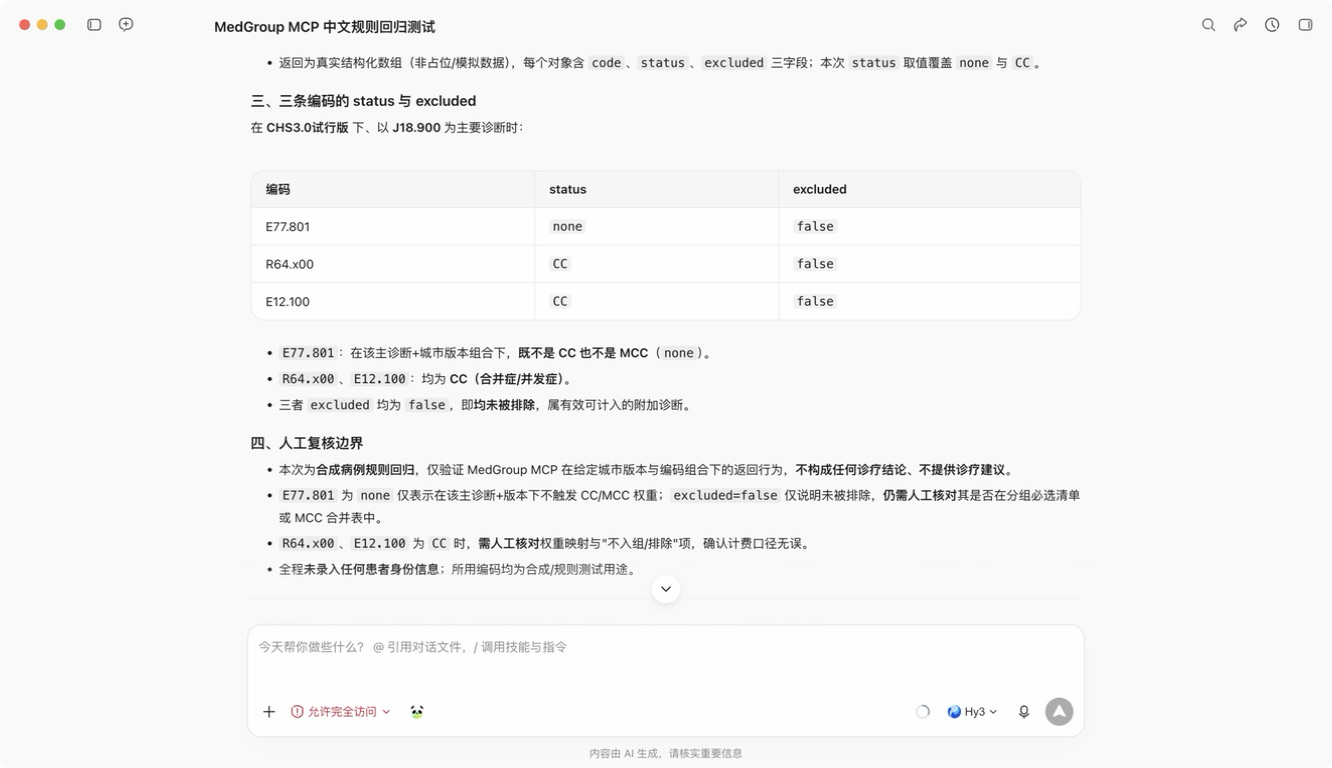
编码复核 · Hy3WorkBuddy 中固定编码状态复核的真实运行结果
图 9:WorkBuddy 定期复核固定编码。示例核对三条编码的 CC/MCC 状态,并保留 Hy3 和 MedGroup 调用记录。
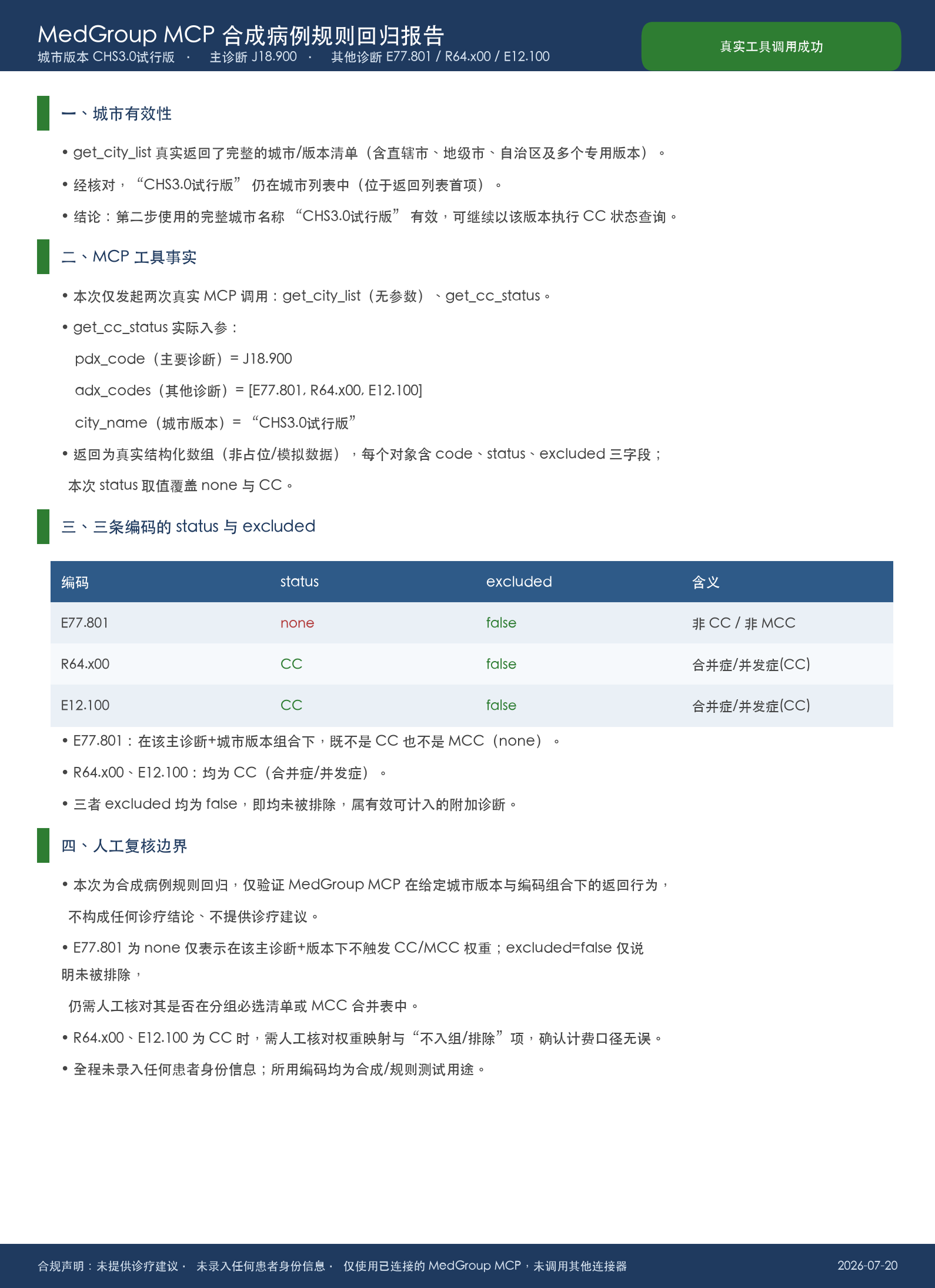
HTML 变化报告病种支付变化检查生成的 HTML 报告
图 10:自动生成的复核报告。本次 E77.801=none,R64.x00 与 E12.100=CC,三项均未触发排除。

08日常使用

平时随时使用,重复工作再设置为自动化

  1. 1把新材料放进对应文件夹
  2. 2随时手动使用,或按设定时间运行
  3. 3查看中文结果或 HTML 报告
  4. 4需要时调整提示词或输出形式

09还有其他重复工作?

换一个文件夹,调整一句任务说明,继续扩展。

10常见问题

按自己的材料继续使用

一定要使用 WorkBuddy 吗?

不一定。本手册以 WorkBuddy + Hy3 演示;其他支持接入 MedGroup MCP 的智能助手或客户端,也可以按对应产品的方式使用。

一定要设置自动运行吗?

不需要。临时查询、病例复核和交流准备都可以随时发起;对于每天、每周等重复工作,再按需设置自动化时间即可。

连接 MedGroup 后,平时可以直接使用吗?

可以。连接完成后,可以随时查询城市版本、搜索编码、进行 DRG/DIP 分组、核对 CC/MCC,或整理支付相关结果。自动化不是使用前提,只是让重复工作更省事。

一定要照抄案例中的任务说明吗?

不需要。案例只是一个简短起点,你可以修改城市、病例范围、栏目和最终输出形式。

为什么保存后模型仍显示 Auto?

返回自动化列表后重新打开任务,确认模型为 Hy3;设置一次性测试时,执行时间需要晚于当前时间。

怎样确认本次使用了 MedGroup?

查看运行记录中是否出现 MedGroup 调用或具体工具名称,同时核对运行页底部模型为 Hy3。

可以只输出文字,不生成 HTML 吗?

可以。在中文任务说明中删除“生成 HTML”,改成“只输出简洁中文结果”即可。

页面案例使用合成数据。自动整理结果可用于复核和沟通准备,正式结论仍以所在机构实际审核为准。