WPS 数据分析插件
从网页开通到 WPS 内完成第一次分析
按照下面步骤操作,可以完成购买确认、管理器安装、插件安装、读取明细表、保存分析、复制图片和写回 WPS 工作簿。
准备:确认已开通 WPS 数据分析权益
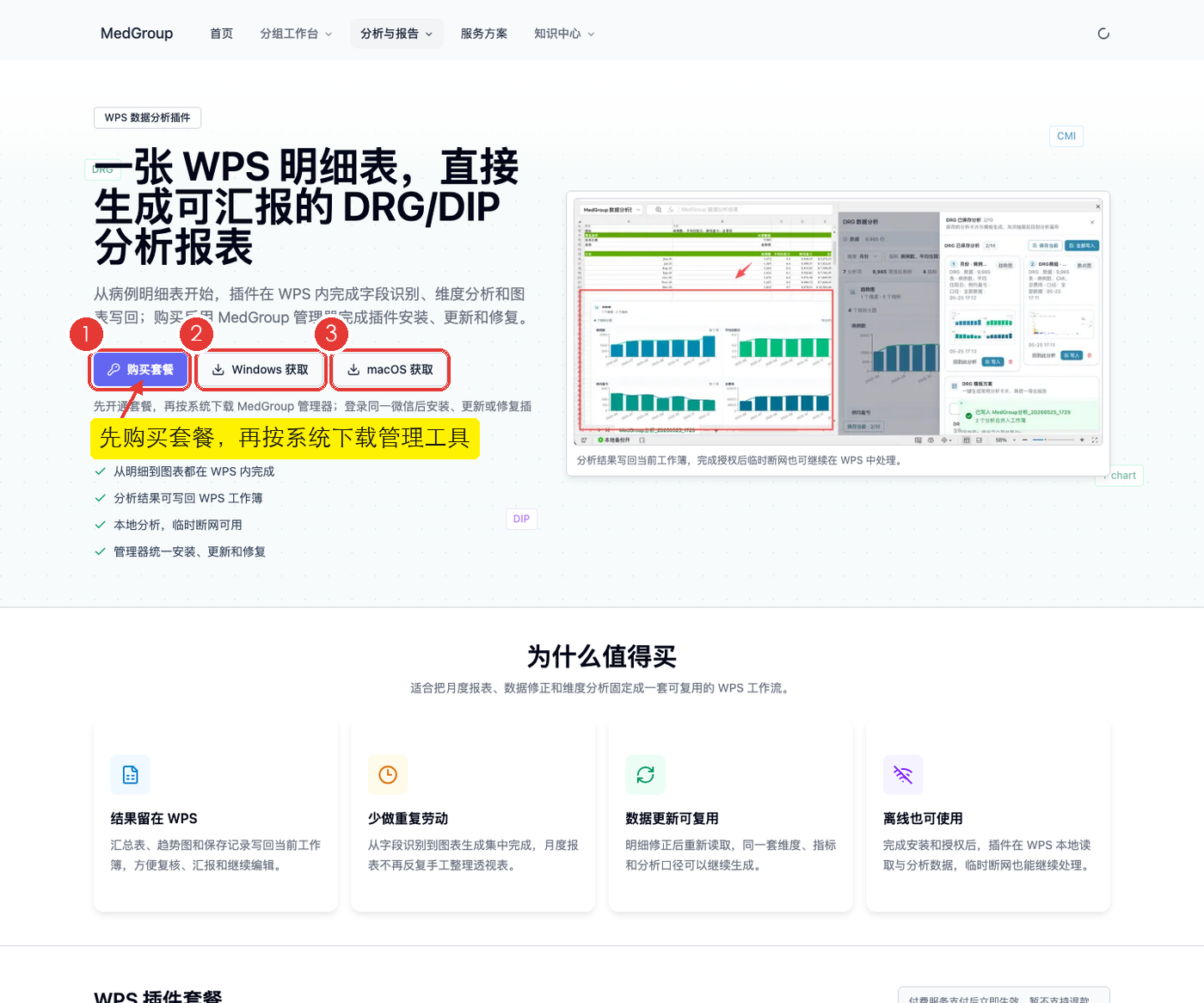
打开 WPS 数据分析插件页面,先确认账号已购买或开通套餐。没有套餐时,先点击 购买套餐。
第一步:下载并安装 MedGroup 管理工具
Windows 电脑点击 Windows 获取,macOS 电脑点击 macOS 获取。下载完成后,双击安装包并按系统提示完成安装。
第二步:登录激活管理工具
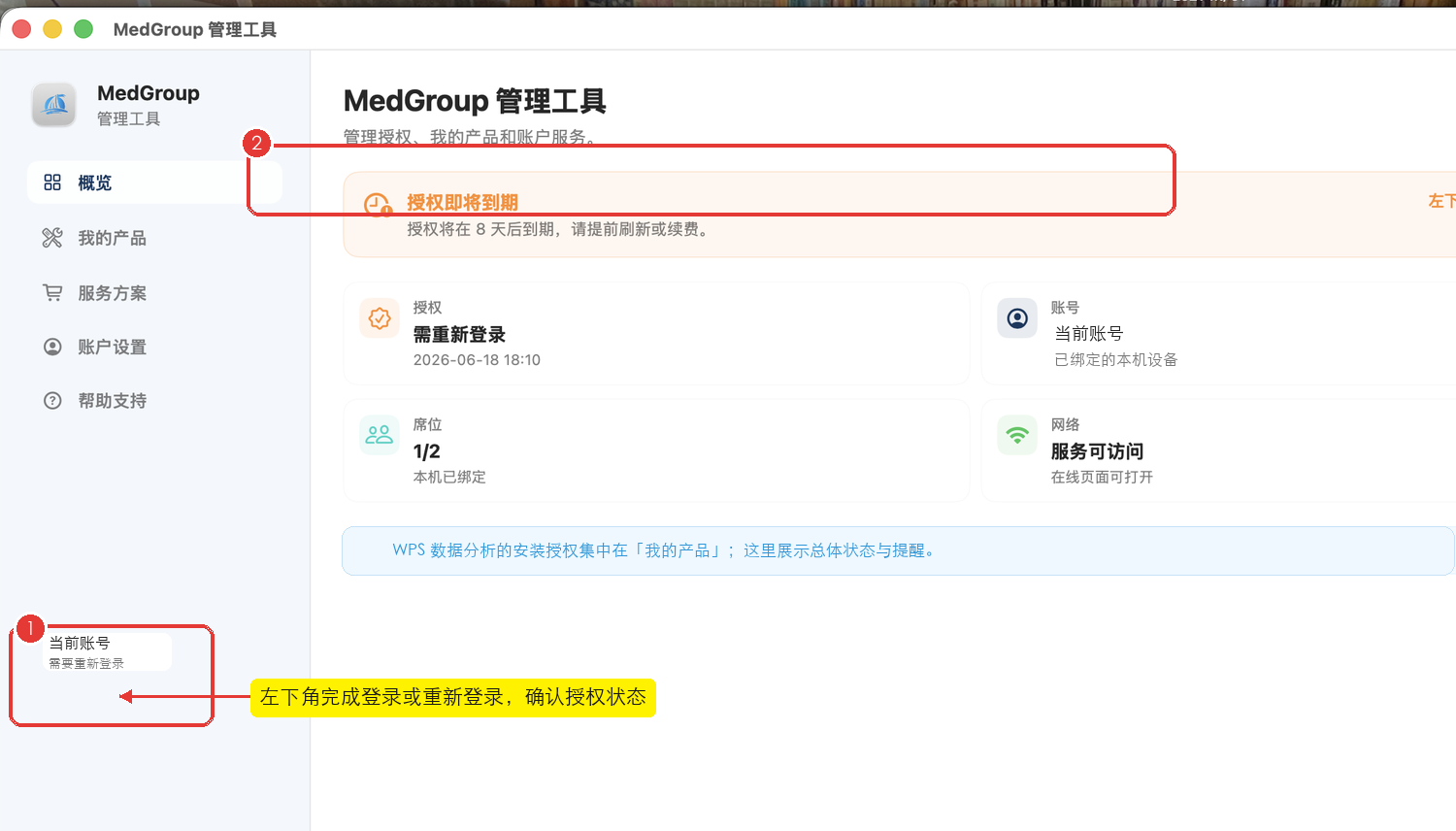
打开 MedGroup 管理工具后,在左下角点击登录或重新登录。登录完成后,管理工具会显示账号、席位和授权状态。
第三步:在「我的产品」安装 WPS 数据分析
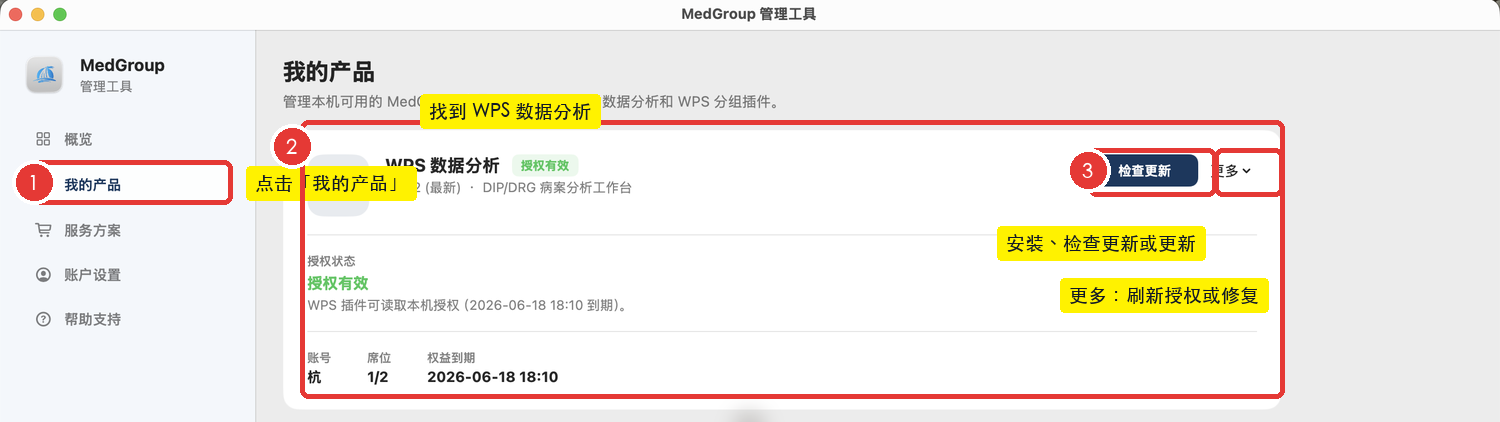
点击左侧 我的产品,找到 WPS 数据分析,再点击 安装。如果已安装但异常,可以在同一位置更新或修复。
第四步:完全退出并重新打开 WPS 表格
插件安装完成后,请完全退出 WPS 表格,再重新打开。macOS 建议使用 Cmd + Q;Windows 关闭所有 WPS 窗口后,如果仍看不到插件,请打开任务管理器结束残留的 WPS 相关进程,或直接重启电脑。
第五步:打开 MedGroup分析 → 数据分析
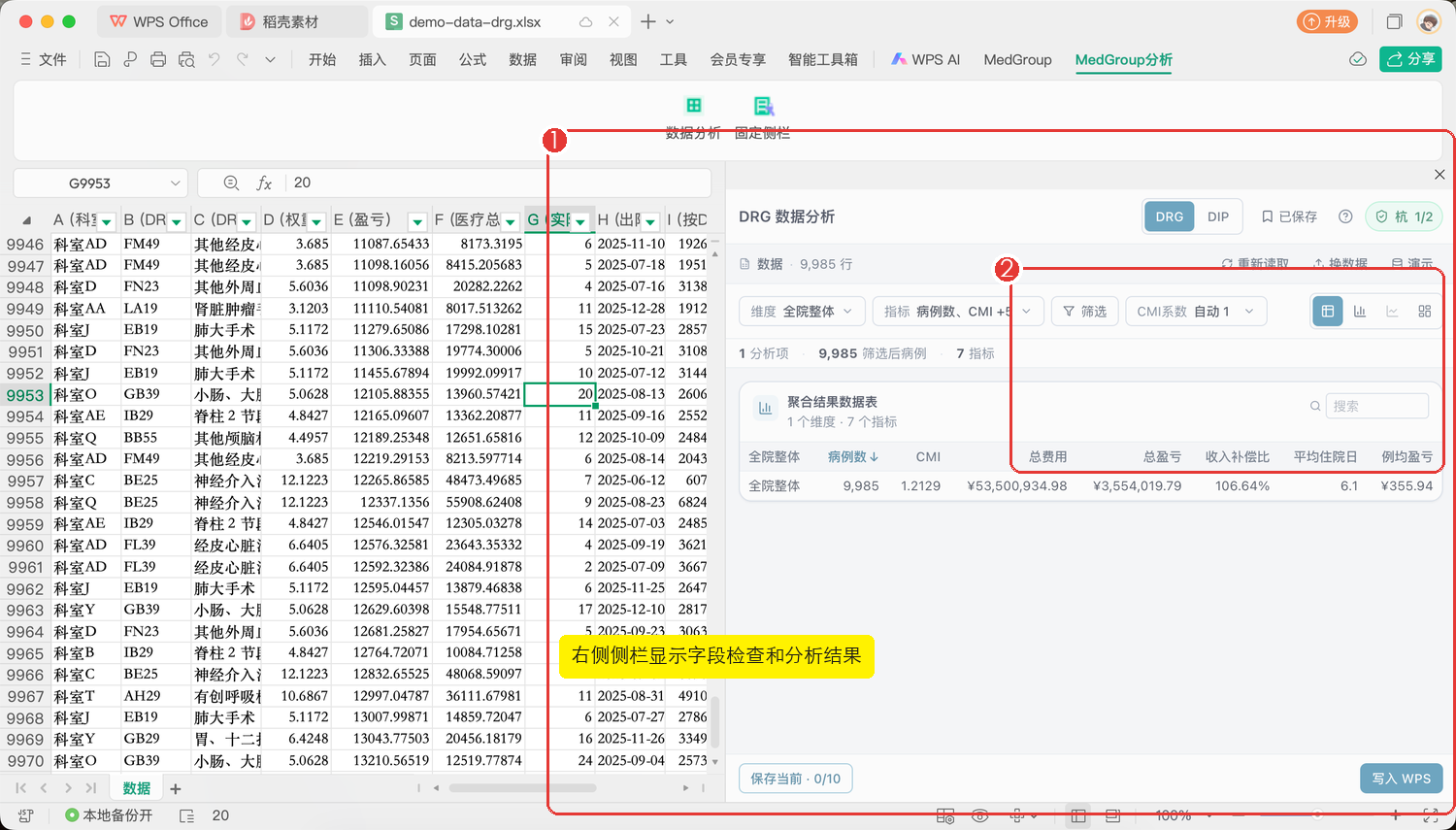
在 WPS 表格顶部点击 MedGroup分析,再点击 数据分析。右侧会打开数据分析侧栏。

第六步:读取当前表并检查字段
先打开需要分析的明细表,再在右侧侧栏点击读取当前表。字段检查通过后,就可以进入分析界面。
第七步:选择维度、指标和视图
第一次使用只需要先调整三个地方:维度、指标、视图。先用数据表核对结果,再按需要切换柱状图、趋势图或散点图。
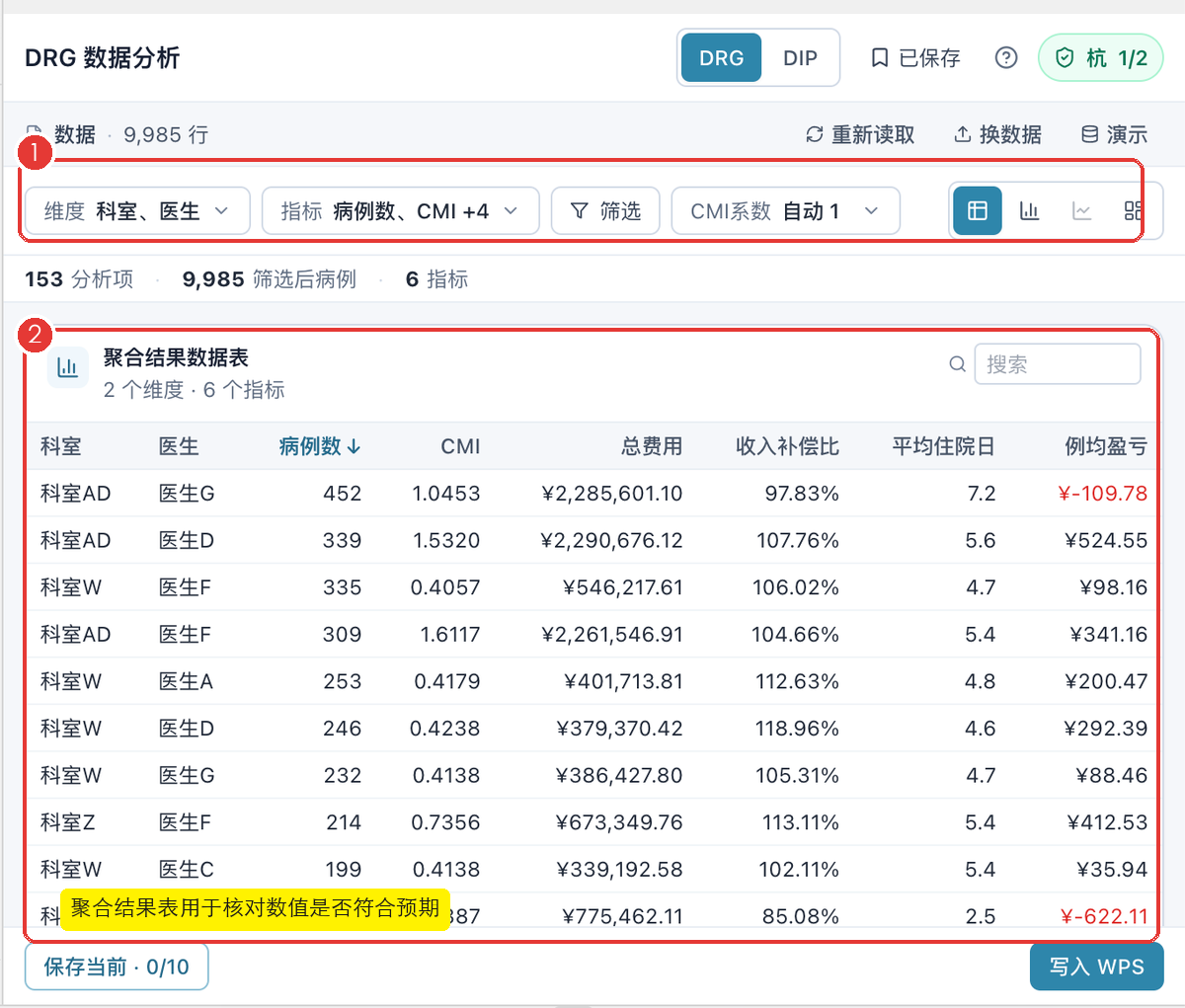
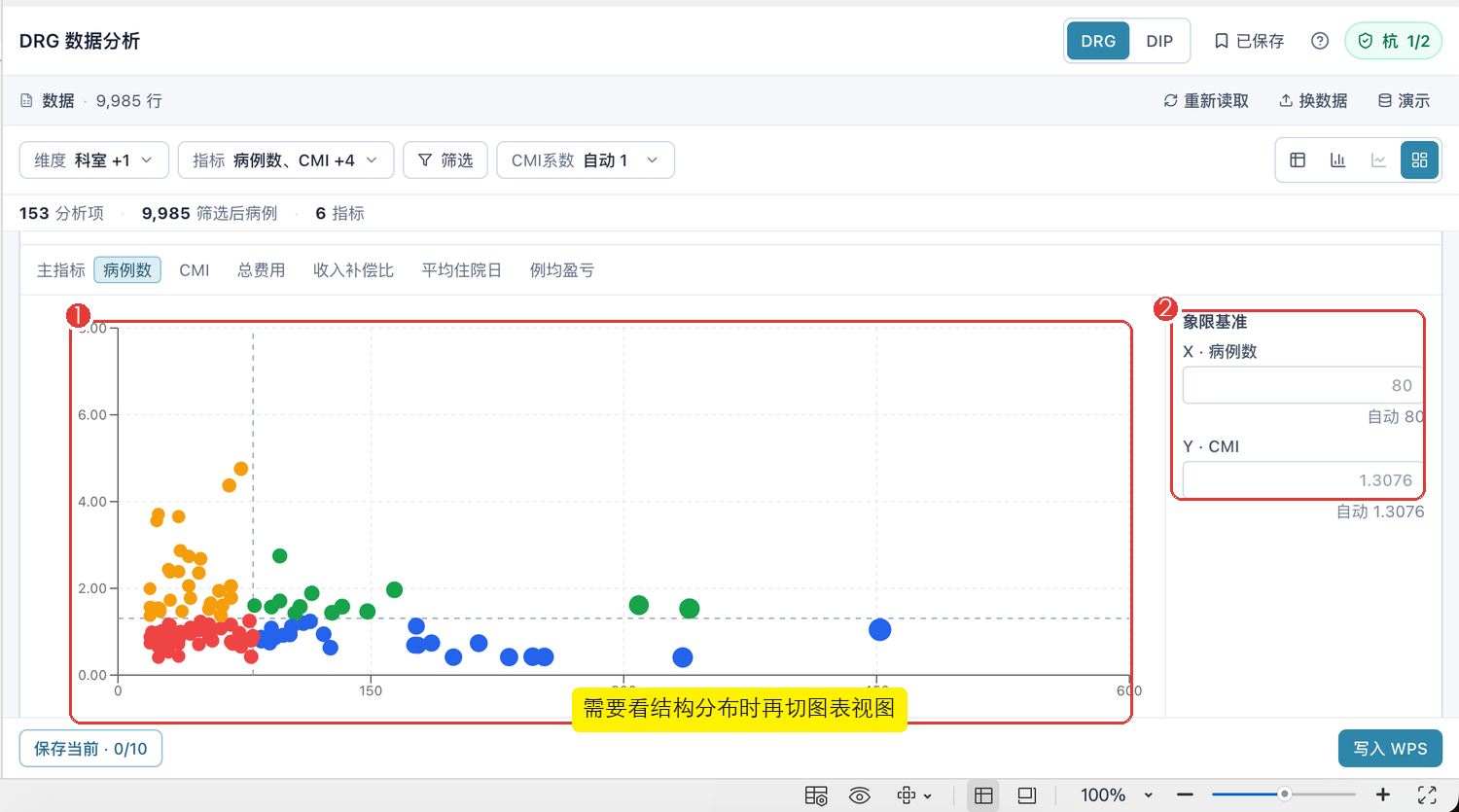
第八步:保存、复制图片或写回 WPS
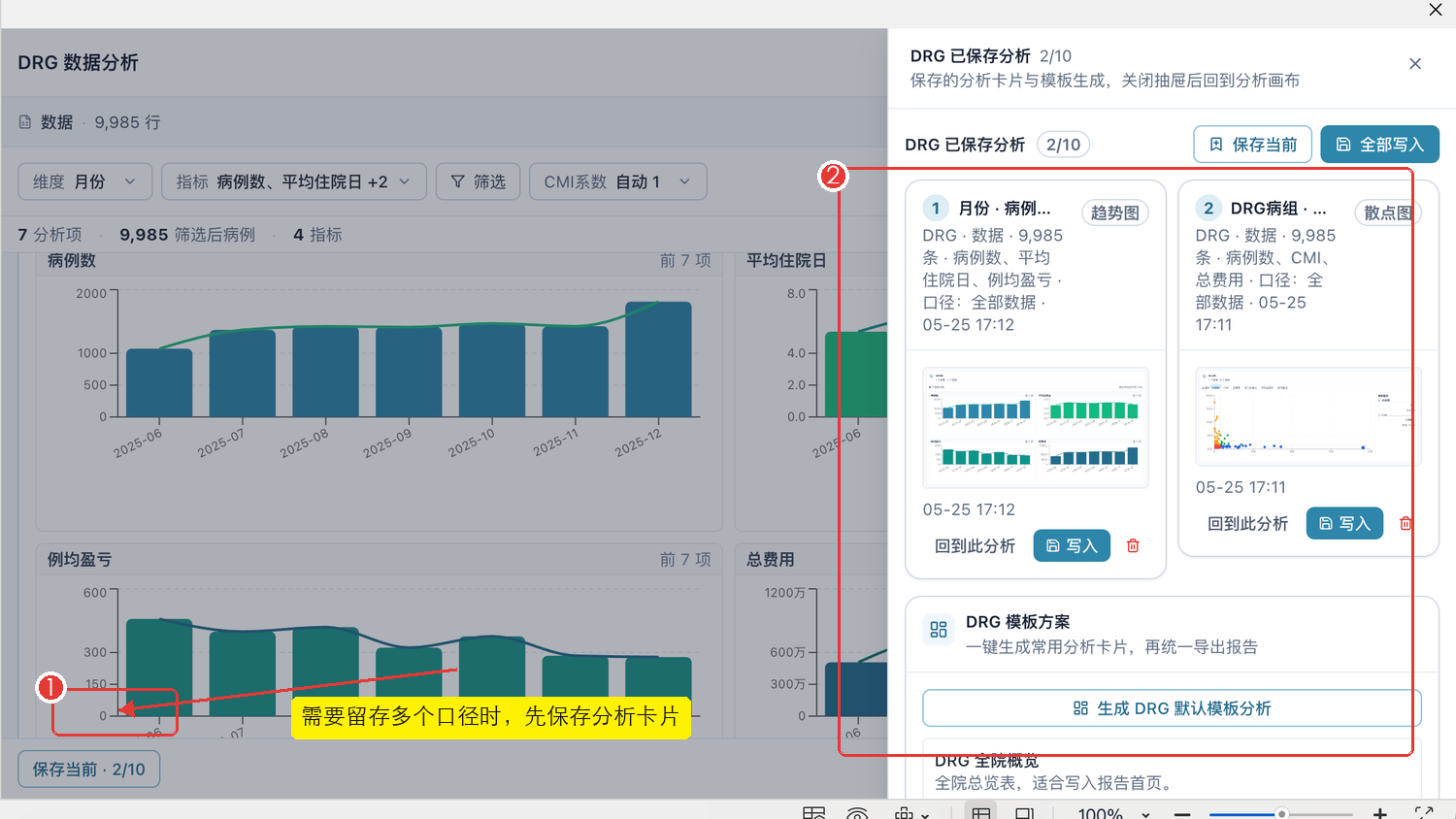
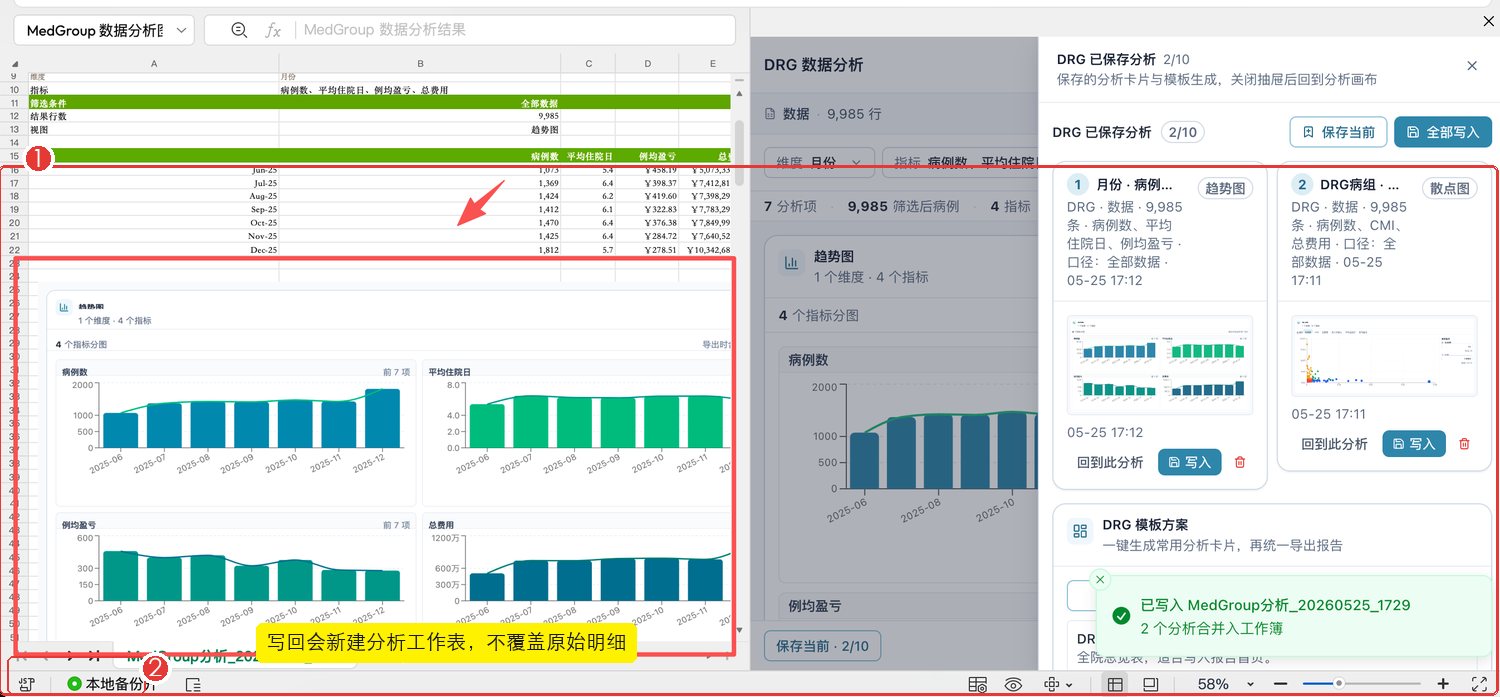
当前口径后续还要使用时,点击 保存当前。只需要放到微信、PPT、Word 或报告里时,点击结果卡片右上角的 复制表格图片 或 复制图形,再到目标软件粘贴。
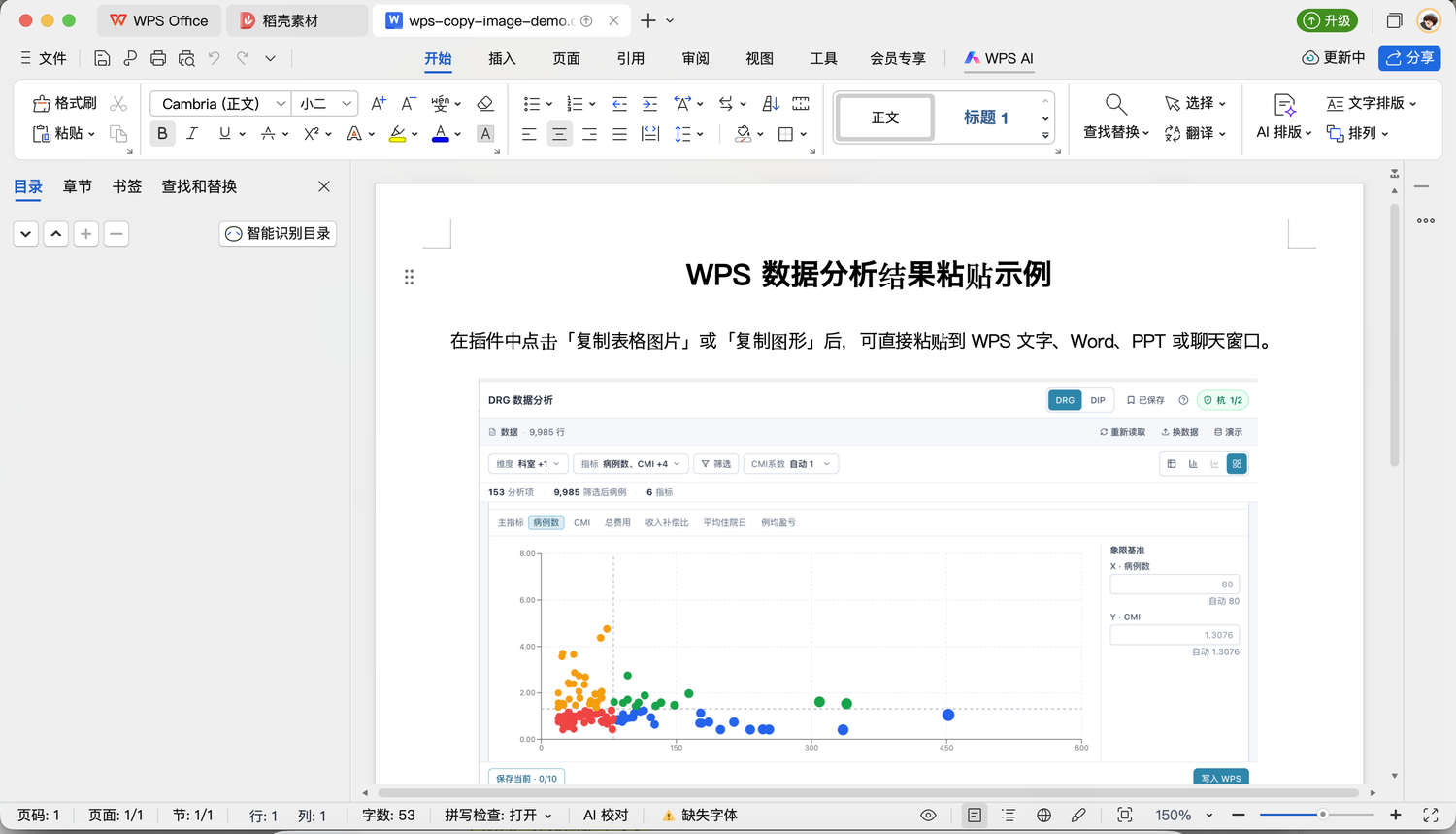
需要在 WPS 中留存、复核或继续编辑时,点击 写入 WPS 或 全部写入。
日常维护:版本更新和授权管理
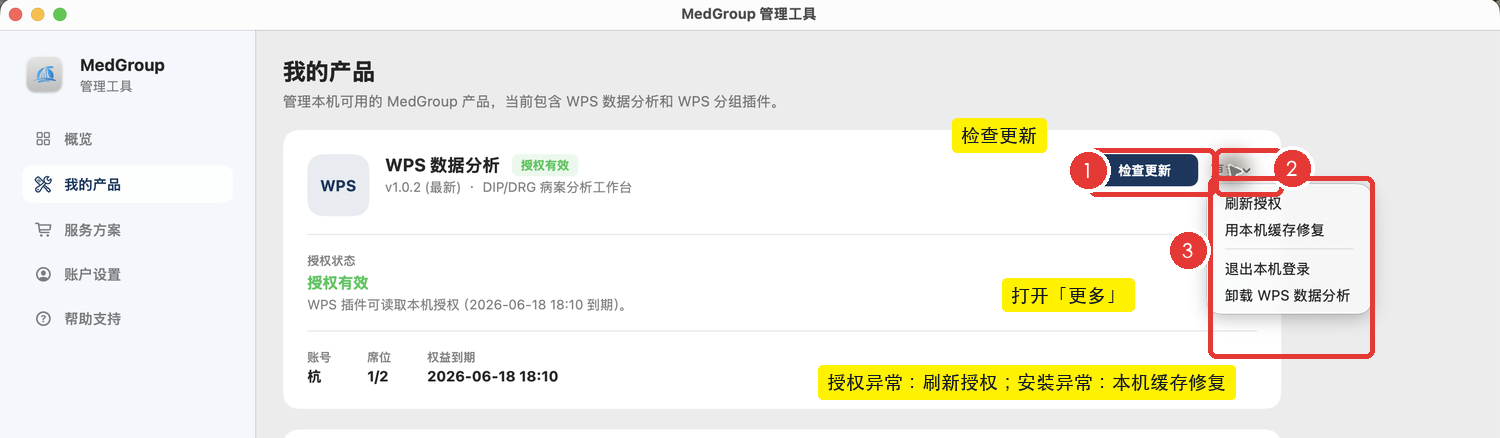
在管理工具的 我的产品 里看到新版本提示时,点击 立即更新;当前已经是最新版本时,按钮会显示为 检查更新。授权异常、续费后未生效或插件安装异常时,打开 WPS 数据分析卡片右侧的 更多,选择 刷新授权 或 用本机缓存修复。
常见问题
1. 数据会不会上传?
病例明细、筛选结果和图表快照都在 WPS 本地处理,不会上传到服务器。管理器里的登录、授权刷新、检查更新需要联网;WPS 数据分析插件本身完成授权后可断网读取、分析、保存和写回。
2. 提示没有权益怎么办?
先确认网页账号已购买 WPS 数据分析套餐,再回到管理工具重新登录或刷新授权。
3. 安装或更新失败怎么办?
确认网络可用,并完全退出 WPS 表格后重试。仍失败时,把管理工具中的错误提示发给支持人员。
4. WPS 中看不到 MedGroup 分析选项卡?
先完全退出并重新打开 WPS 表格;Windows 端如果仍看不到,打开任务管理器结束残留 WPS 进程,或重启电脑。仍不出现时,回到管理工具的「我的产品」重新安装或修复。
5. 为什么提示缺字段?
通常是表头名称不匹配,或表头不是第一行。先修正原表表头,再重新读取当前表。
6. 保存分析和写回 WPS 有什么区别?
保存分析是当前侧栏会话里的临时工作区;写回 WPS 会新建工作表,适合留存、复核和继续编辑。
7. 复制图片失败怎么办?
如果提示当前环境不支持复制图片,或图片生成失败,先点击「写入 WPS」生成结果表,再使用工作表截图;同时回到管理工具检查插件是否为最新版本。
8. 更新或刷新授权后还是不生效?
请完全退出 WPS 表格后重新打开。仍不生效时,在「我的产品」里打开 WPS 数据分析的「更多」,先刷新授权;必要时退出本机登录后重新登录。
9. 还有无法解决的问题怎么办?
把当前截图、管理工具提示和 WPS 版本发给微信 Brandon_hang,方便快速定位问题。