WPS 分组插件
从免费添加入口到完成第一次 DRG/DIP 分组
本手册说明如何安装 MedGroup 管理工具、添加 WPS 分组插件、在 WPS 表格内执行批量分组和单例分组,并处理日常修复、移除、服务方案和额度问题。
准备:WPS 分组插件免费添加入口,分组按现有额度消耗
先打开 MedGroup 服务方案页面,确认当前账号是否有可用的批量分组额度。管理工具里的 WPS 分组插件是免费添加 WPS 入口,不代表批量分组本身免费。
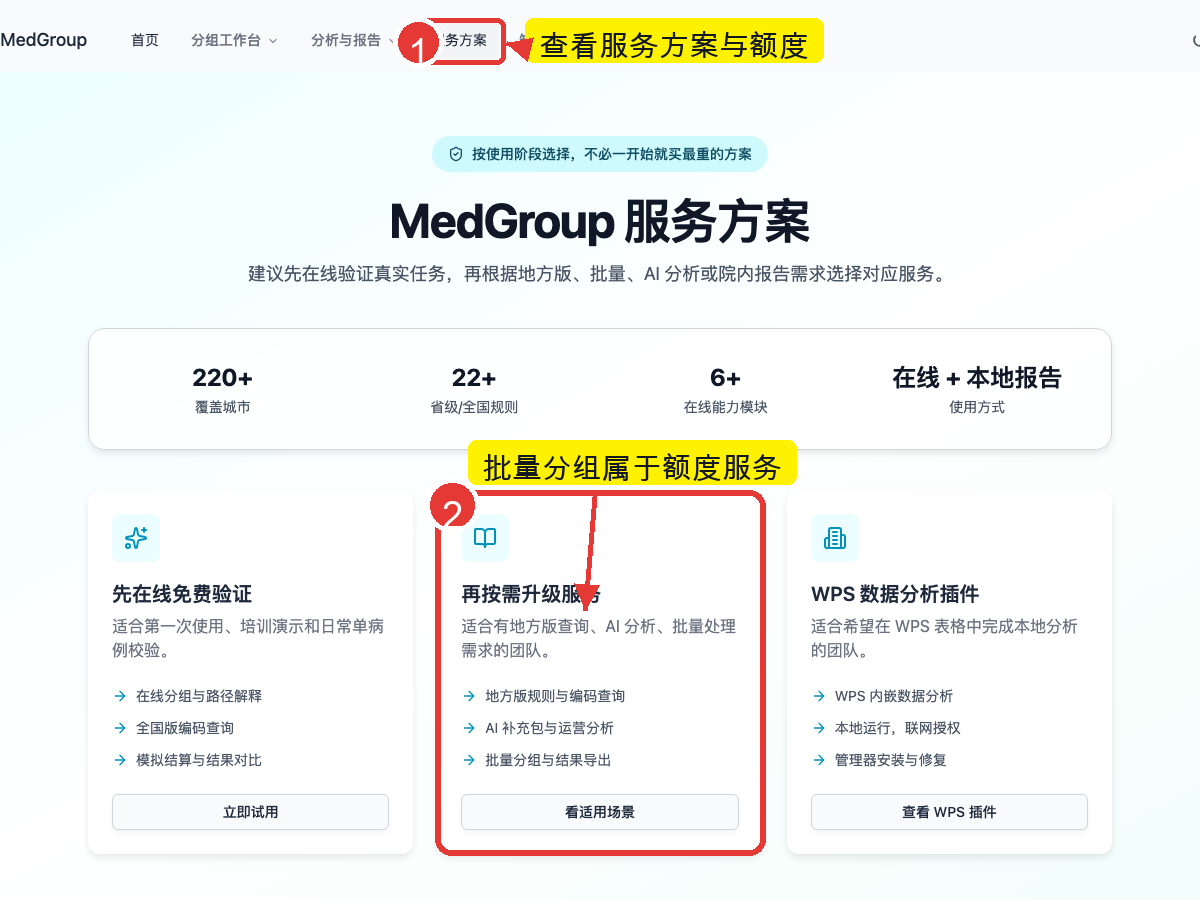
第一步:下载并安装 MedGroup 管理工具
从 MedGroup 页面下载管理工具,按 Windows 或 macOS 系统提示完成安装。安装完成后打开 MedGroup 管理工具。
第二步:在「我的产品」添加 WPS 分组插件
打开 MedGroup 管理工具,点击左侧 我的产品,找到 WPS 分组插件。未添加时点击 添加到 WPS;已经添加时按钮可能显示为 修复入口。
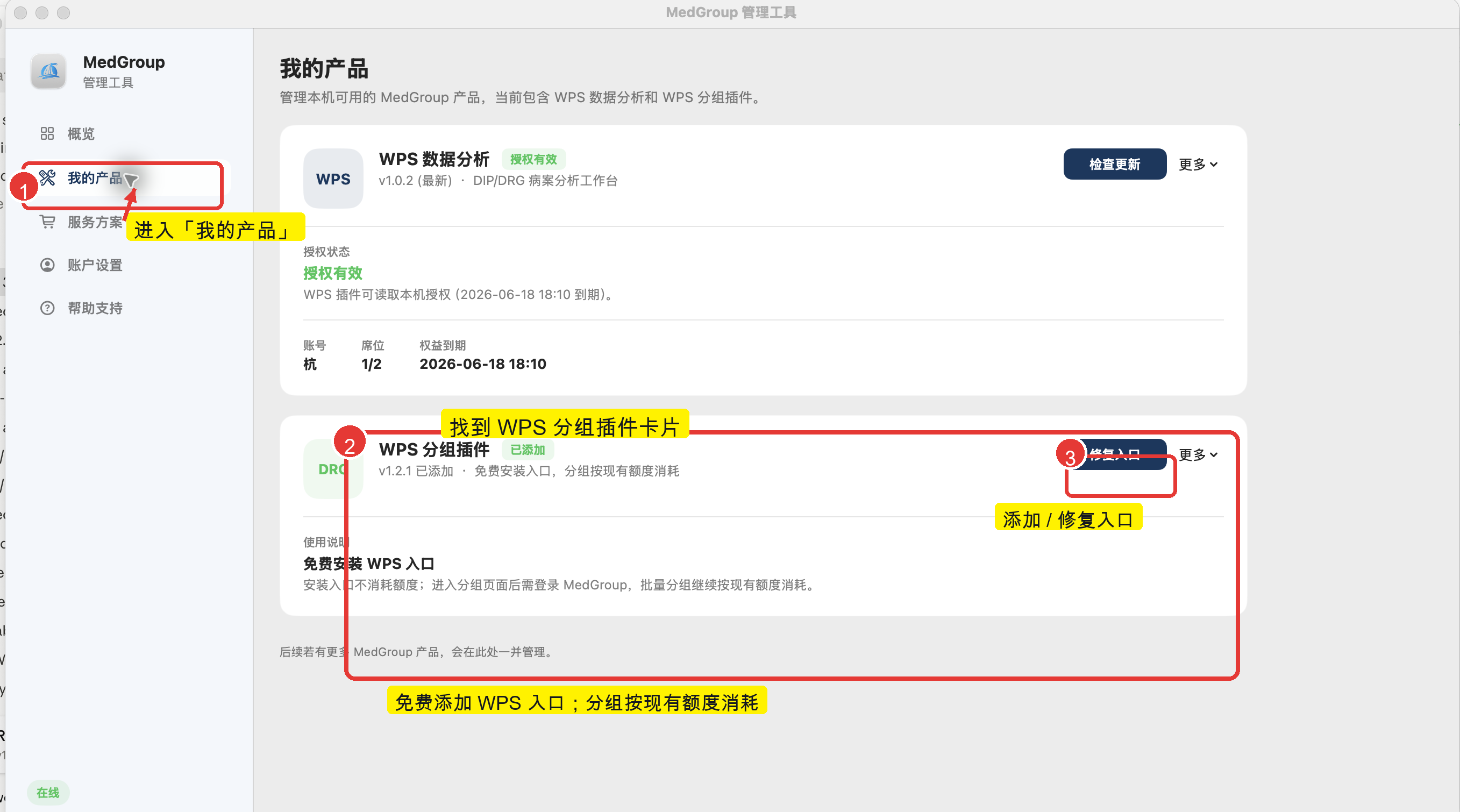
第三步:完全退出并重新打开 WPS 表格
添加、修复或移除插件后,请完全退出 WPS 表格再重新打开。macOS 可使用 Cmd + Q;Windows 关闭所有 WPS 窗口后,如果入口仍不出现,请在任务管理器中结束 WPS 相关进程,或直接重启电脑。
第四步:打开示例表并进入 MedGroup → 批量分组
用 WPS 打开示例表 wps-批量示例.xlsx,点击顶部 MedGroup 选项卡,再点击 批量分组。右侧会打开批量分组侧栏。

第五步:读取当前表格并检查字段
在右侧侧栏点击 读取并校验。插件会读取当前工作表的 UsedRange,检查必填字段和表头格式。
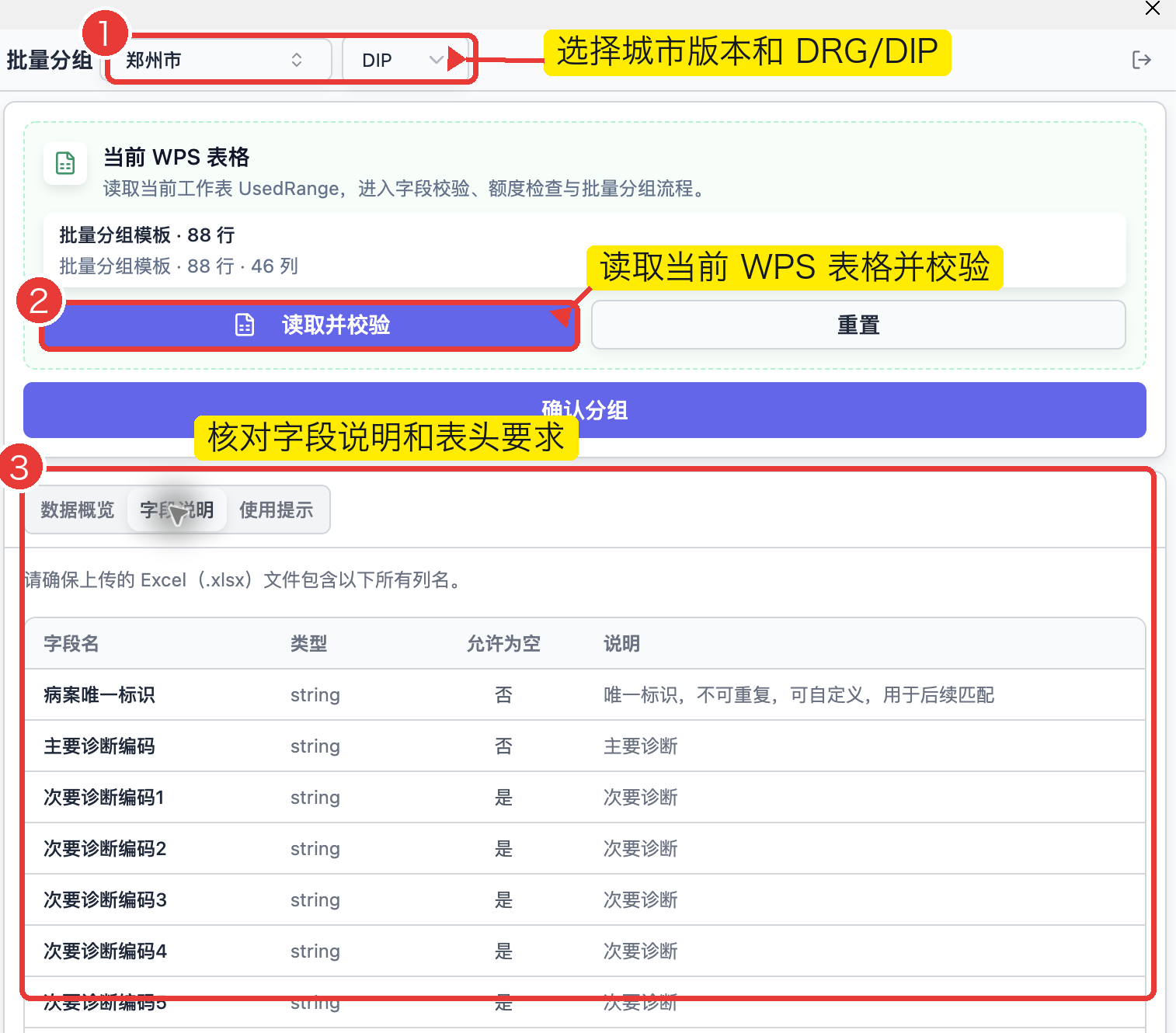
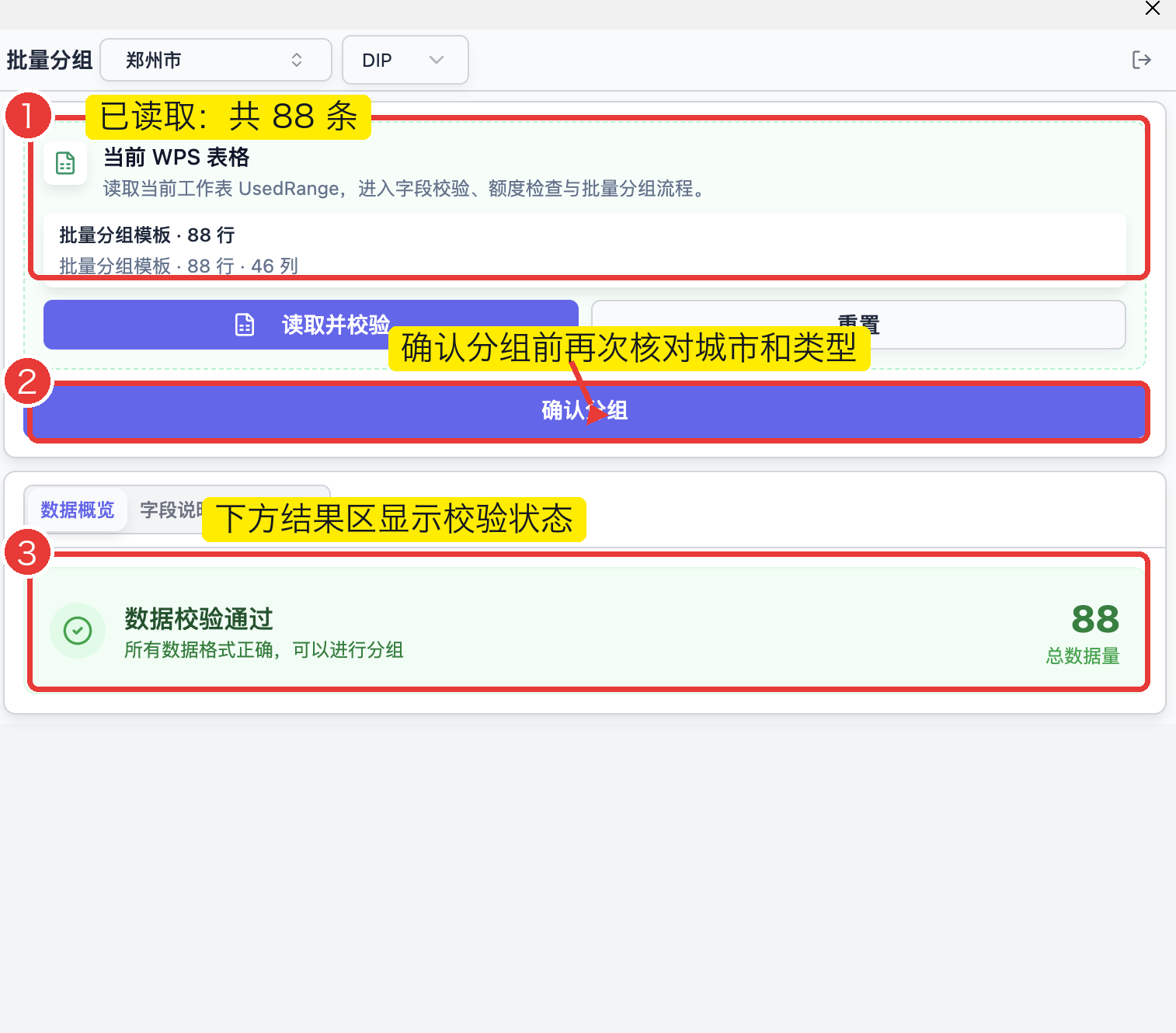
第六步:选择城市版本和 DRG/DIP 类型
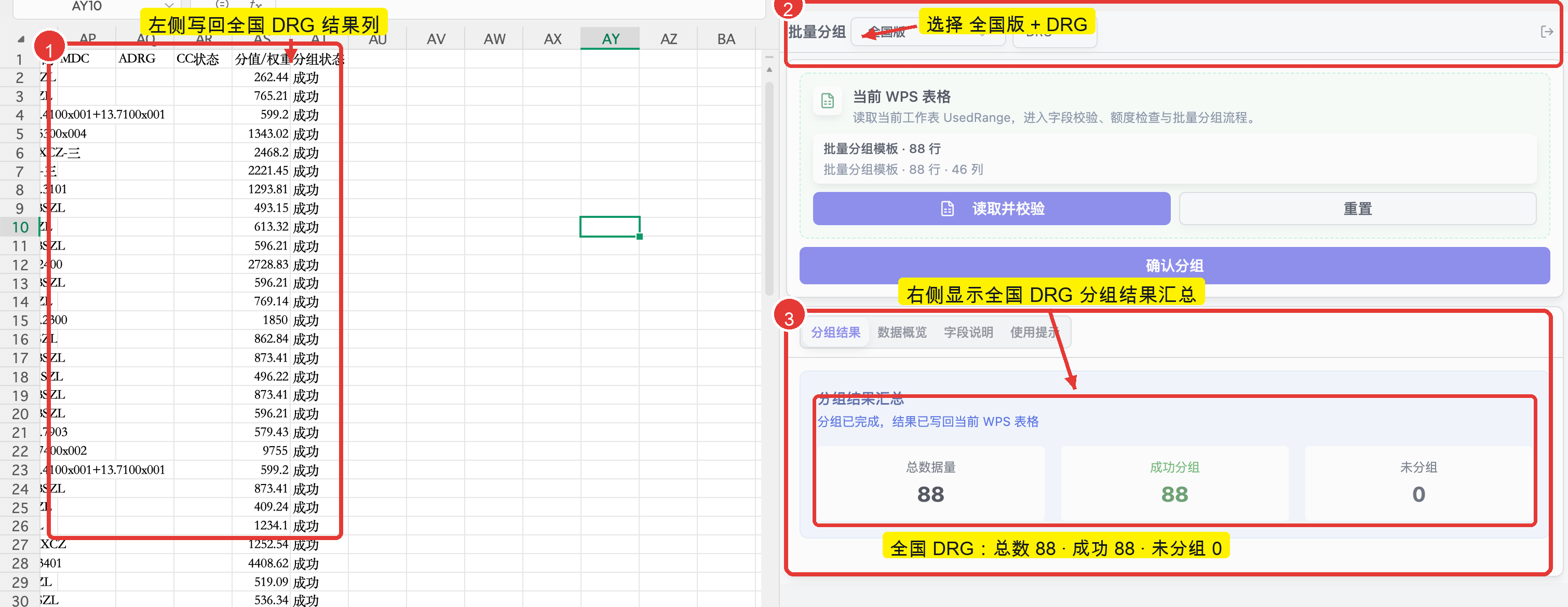
DIP 通常选择对应城市版本,例如示例中的 郑州市 + DIP。DRG 示例可选择 全国版 + DRG,用于全国 DRG 口径的演示分组。
第七步:开始批量分组并写回结果
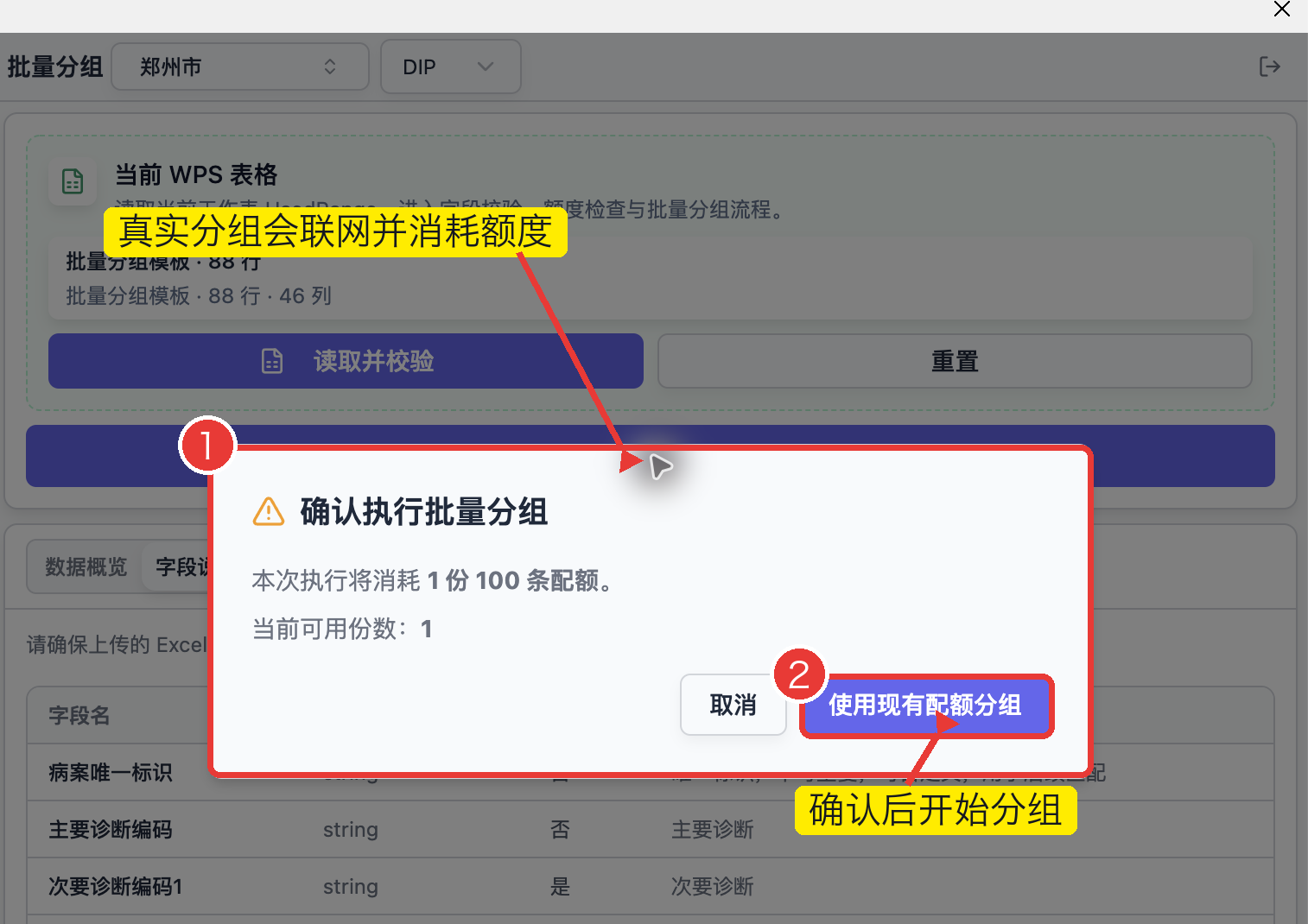
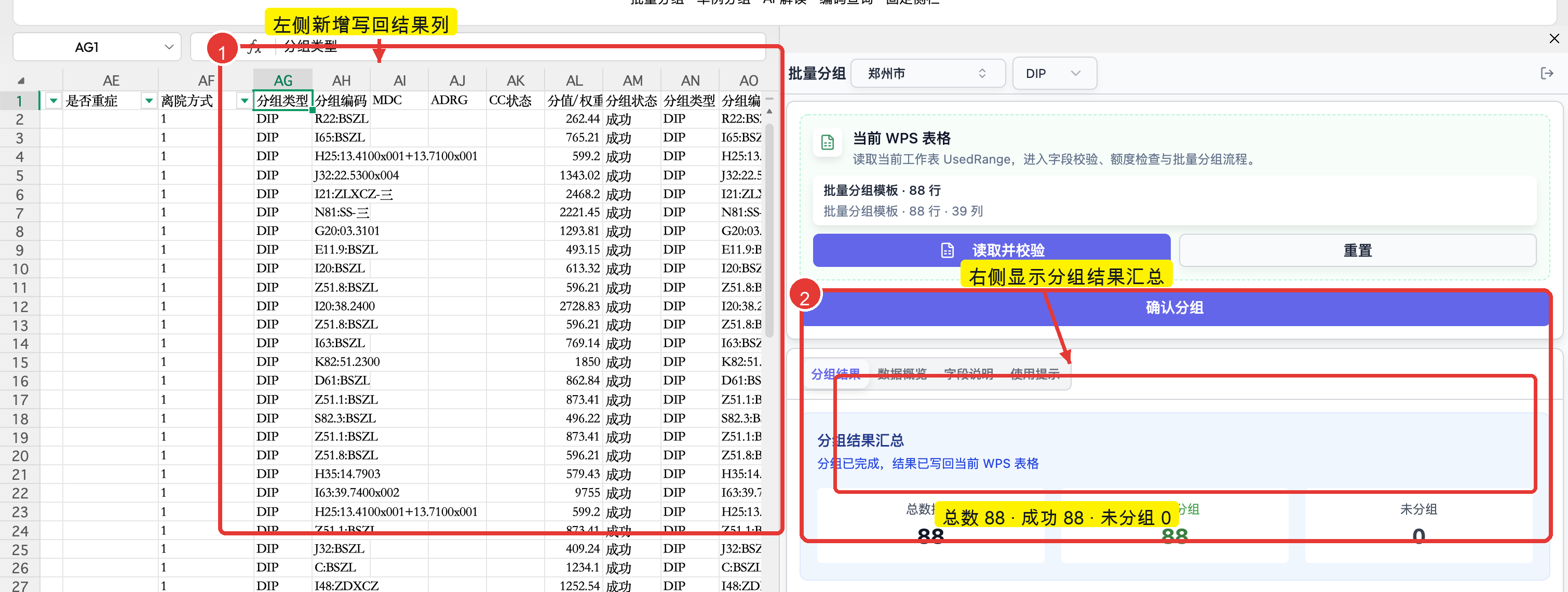
点击 确认分组 后,插件会提示本次将消耗的批量分组额度。确认后,病例字段会提交到 MedGroup 服务计算,结果会写回当前 WPS 表格右侧新增列。
第八步:使用 MedGroup → 单例分组
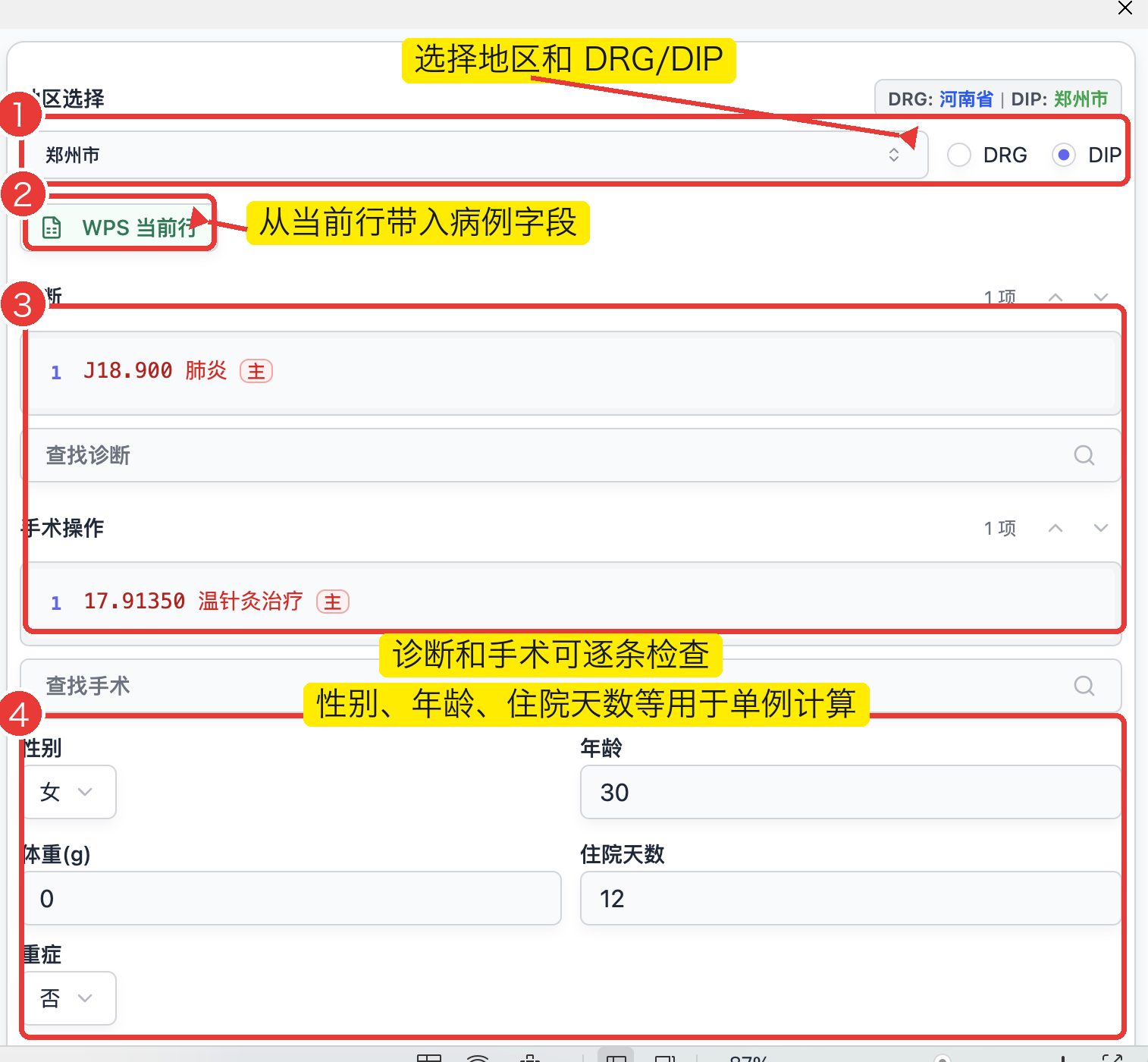
点击顶部 单例分组,右侧会打开单例分组表单。可点击 WPS 当前行,把当前选中行的诊断、手术、性别、年龄和住院天数带入表单,再进行单条验证。
日常维护:修复入口、移除入口、打开分组插件、服务方案/额度
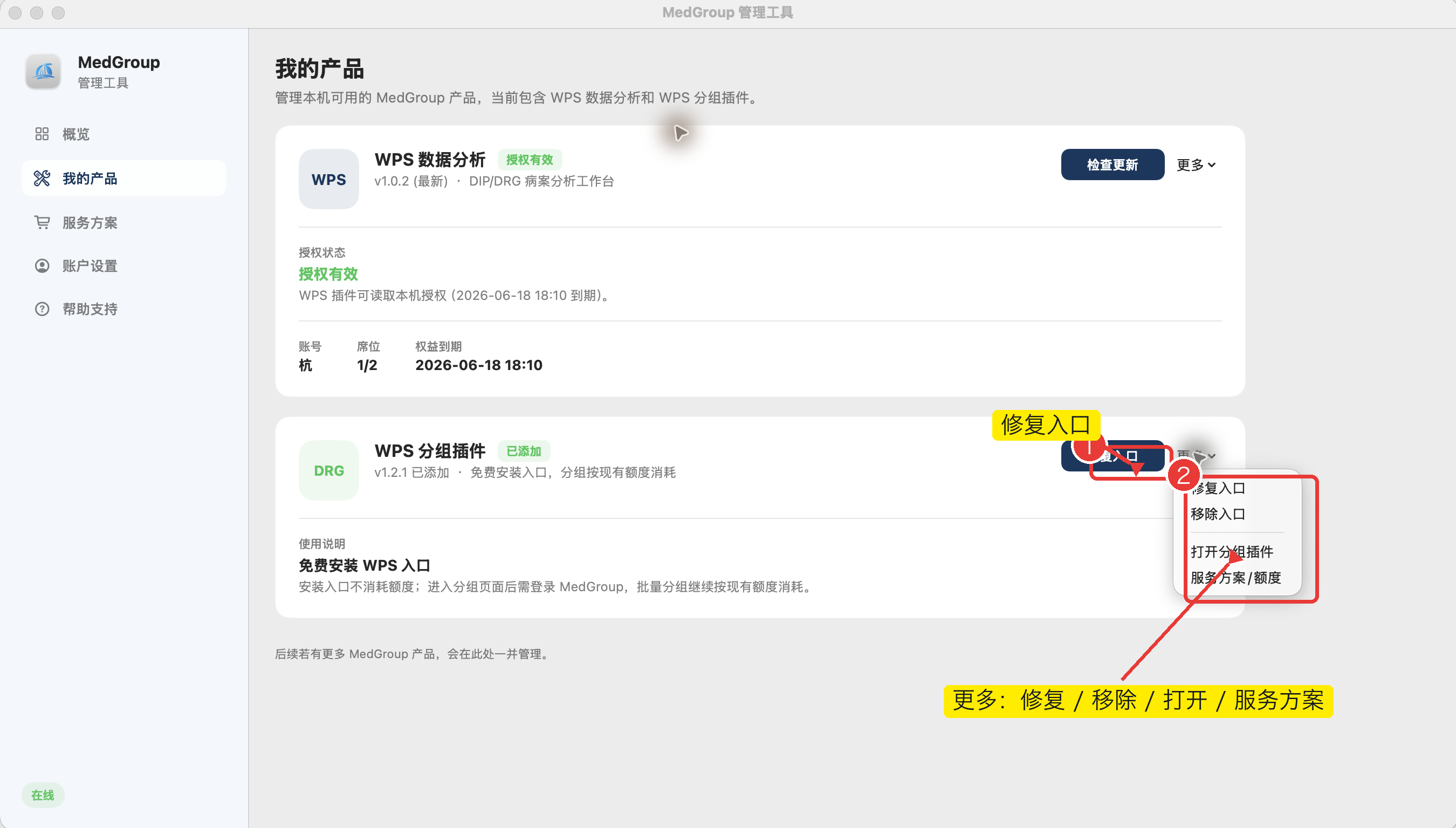
在管理工具的 我的产品 页面,点击 WPS 分组插件卡片右侧 更多,可以执行修复入口、移除入口、打开分组插件、查看服务方案和额度。
Q&A
1. 数据是否上传?
目前需联网使用,与网页版功能完全一致;本地化版开发中。DRG/DIP 分组本身不涉及敏感数据,请脱敏后使用。
2. 免费添加入口和额度有什么区别?
管理工具中的 WPS 分组插件是免费添加 WPS 入口;真正执行批量或单例分组时,需要登录 MedGroup 并按账号现有额度或服务方案使用。
3. WPS 中看不到 MedGroup 选项卡怎么办?
先完全退出并重新打开 WPS 表格。Windows 端如仍看不到,请在任务管理器结束 WPS 相关进程,或重启电脑。仍异常时回到管理工具,使用「修复入口」。
4. 字段缺失或校验失败怎么办?
检查表头是否在第一行,字段名是否与模板一致,必填字段是否有空值。修正原表后重新点击「读取并校验」。
5. 联网失败怎么办?
确认电脑可以访问 MedGroup 服务,账号登录状态正常,管理工具未提示授权异常。院内网络如有限制,需要放通访问 MedGroup 服务。
6. 地区未覆盖或版本需要更新怎么办?
目前已覆盖近 300 个 DRG/DIP 城市,覆盖范围可查看 MedGroup 覆盖地区。如存在地区未覆盖或版本需更新问题,可以微信联系 Brandon_hang,一般会在 1-2 天内更新。
7. 分组失败怎么办?
先看右侧结果区的失败提示,再检查城市版本、DRG/DIP 类型、主要诊断、手术编码和年龄等字段。必要时用单例分组复核其中一条病例。
8. 结果写回到哪里?
结果会写回当前工作表右侧新增列,不会覆盖原始明细列。示例中写回列包含分组类型、分组编码、MDC、ADRG、CC 状态、分值或权重、分组状态等。
9. 批量分组和单例分组有什么区别?
批量分组用于一次处理多行 Excel 病例并写回结果;单例分组用于核对单条病例,适合解释路径、排查异常和临时测算。
10. 还有无法解决的问题怎么办?
把当前截图、WPS 版本、管理工具提示和示例行信息发给微信 Brandon_hang,方便快速定位问题。