
豆包工作接入指南
配置豆包工作连接器,跑通编码查询与病例分组;按需另接数据分析,查看标准报告实景
在豆包的工作任务模式中添加 MedGroup 连接器,即可在对话中查询编码、执行分组。先按下面的步骤跑通一次查询;需要上传运营 Excel、查询指标或生成报告时,再添加数据分析连接器。
视频帮助了解应用场景,配置以本页步骤为准。
1. 创建 MedGroup 密钥
登录后打开 API 密钥管理,点击“创建 API 密钥”,填写便于识别的名称,例如“豆包工作”,类型选择 SSE / Skill Key,创建后复制完整密钥。
密钥只填写在连接器的凭证配置中,不要放进聊天、任务说明或截图。
2. 添加并开启连接器
进入豆包工作 → 技能·连接器·伙伴 → 连接器 → 新建自定义连接器,填写:
| 配置项 | 填写内容 |
|---|---|
| 服务器名称 | medgroup |
| 传输类型 | HTTP |
| 服务器 URL | https://medgroup.medchat.fun/mcp |
| 自定义 Headers 名称 | X-API-Key |
| 自定义 Headers 值 | 刚刚创建的完整密钥 |
保存后确认连接器已开启。客户端版本不同,菜单文字可能略有差异;请找“工作任务”中的自定义连接器入口。
查看配置步骤图
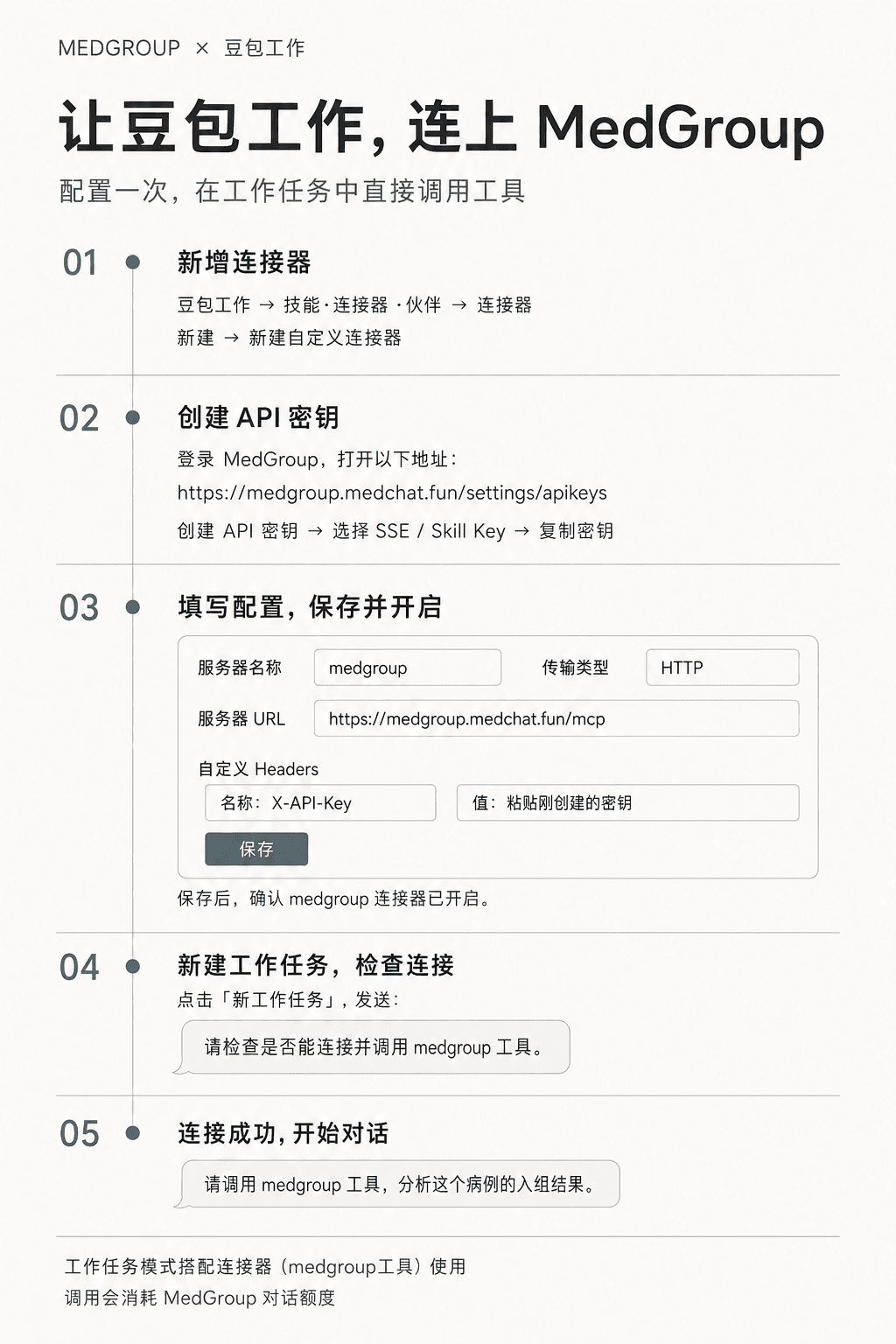
这是配置步骤说明图。填写自己的密钥,勿照搬示例占位内容。
3. 检查连接
新建工作任务,开启 MedGroup 连接器,发送:
请调用 medgroup 工具查询当前支持的城市与规则版本,列出返回的名称。
如果连接失败,请说明失败环节,不要猜测结果。
检查任务记录中是否出现 MedGroup 工具调用及实际返回结果。仅有 AI 回复“已连接”不代表工具调用成功;工具列表应以客户端实际加载的结果为准。
4. 第一次使用
先尝试不含个人信息的编码查询:
请调用 medgroup 工具查询 J18.900 对应的诊断名称。
先确认当前可用城市与编码版本,列出实际返回的匹配项及适用版本。
接着可使用 病例分组示例,把示例中的城市替换为刚刚查询到的可用城市。分组前请核对 AI 提取的主诊断、手术和基本信息。
需要分析 Excel?另接数据分析服务
上面配置的 /mcp 提供分组与查询。要重现下面的报告效果,请新增一个连接器,保留原来的分组连接器:
| 配置项 | 填写内容 |
|---|---|
| 服务器名称 | medgroup-analysis |
| 传输类型 | HTTP |
| 服务器 URL | https://medgroup.medchat.fun/analysis-mcp |
| 自定义 Headers 名称 | X-API-Key |
| 自定义 Headers 值 | 自己的 SSE / Skill Key |
数据分析需要账号具备 AI 分析版权益。客户端还需能读取本地文件并向服务返回的上传地址提交文件;仅把附件发到聊天里,不代表 MedGroup 已收到数据。
在新任务中启用数据分析连接器,按 准备 Excel 与首次导入 核对文件格式,并复制其中的导入任务说明。等工具返回数据类型、有效行数及可用指标后,再发出:
对刚才校验通过的任务,先按科室汇总病例数和总盈亏,返回前 10 名。
请使用 MedGroup 的 query_analysis 工具,注明排序方向与当前筛选条件。
这一步只查询数据,不生成标准报告。
需要完整复盘时再发送:
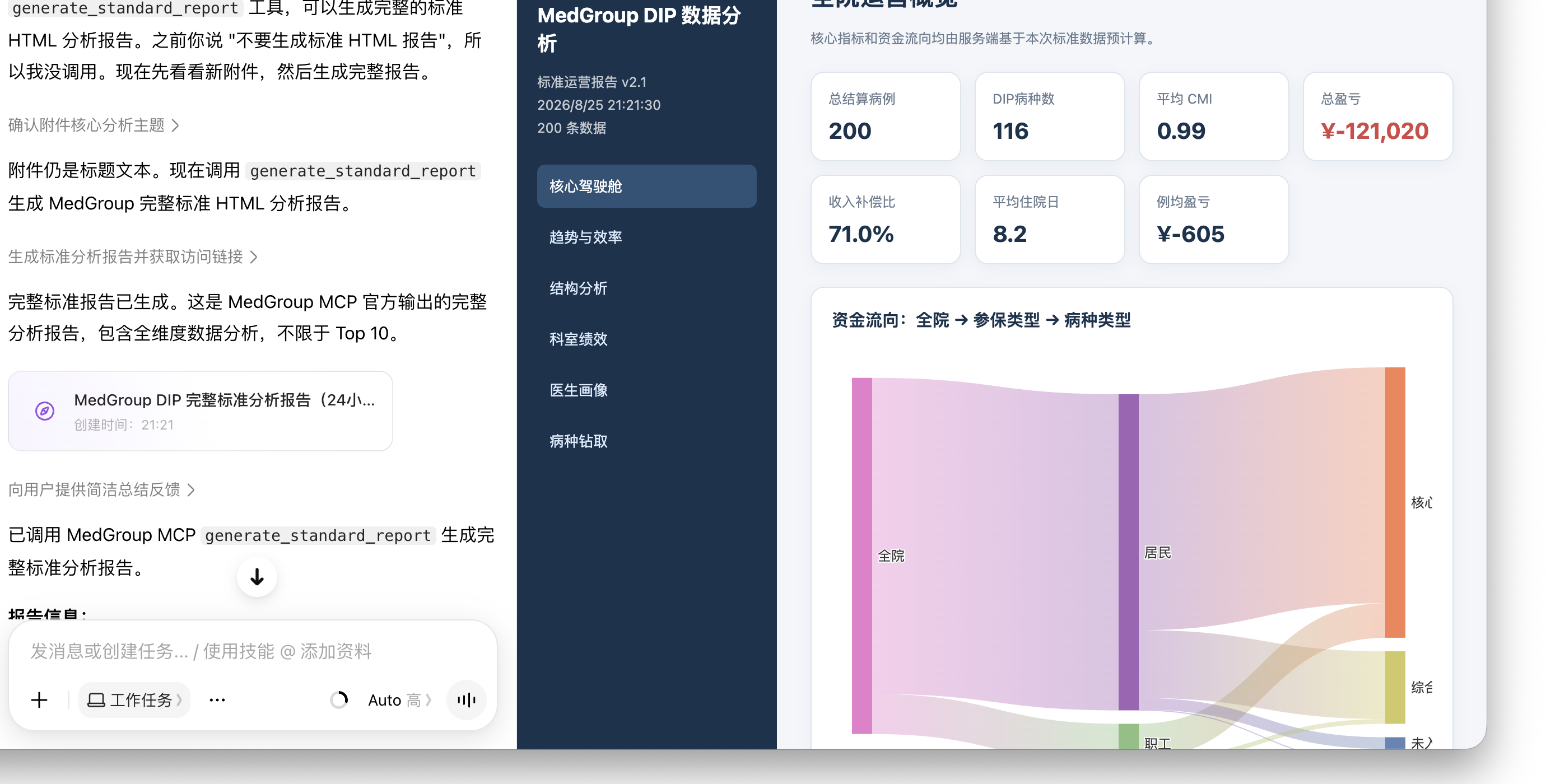
请对刚才的任务调用 generate_standard_report,生成完整的标准运营报告。
返回工具实际给出的报告链接。若任务过期或额度不足,请说明原因。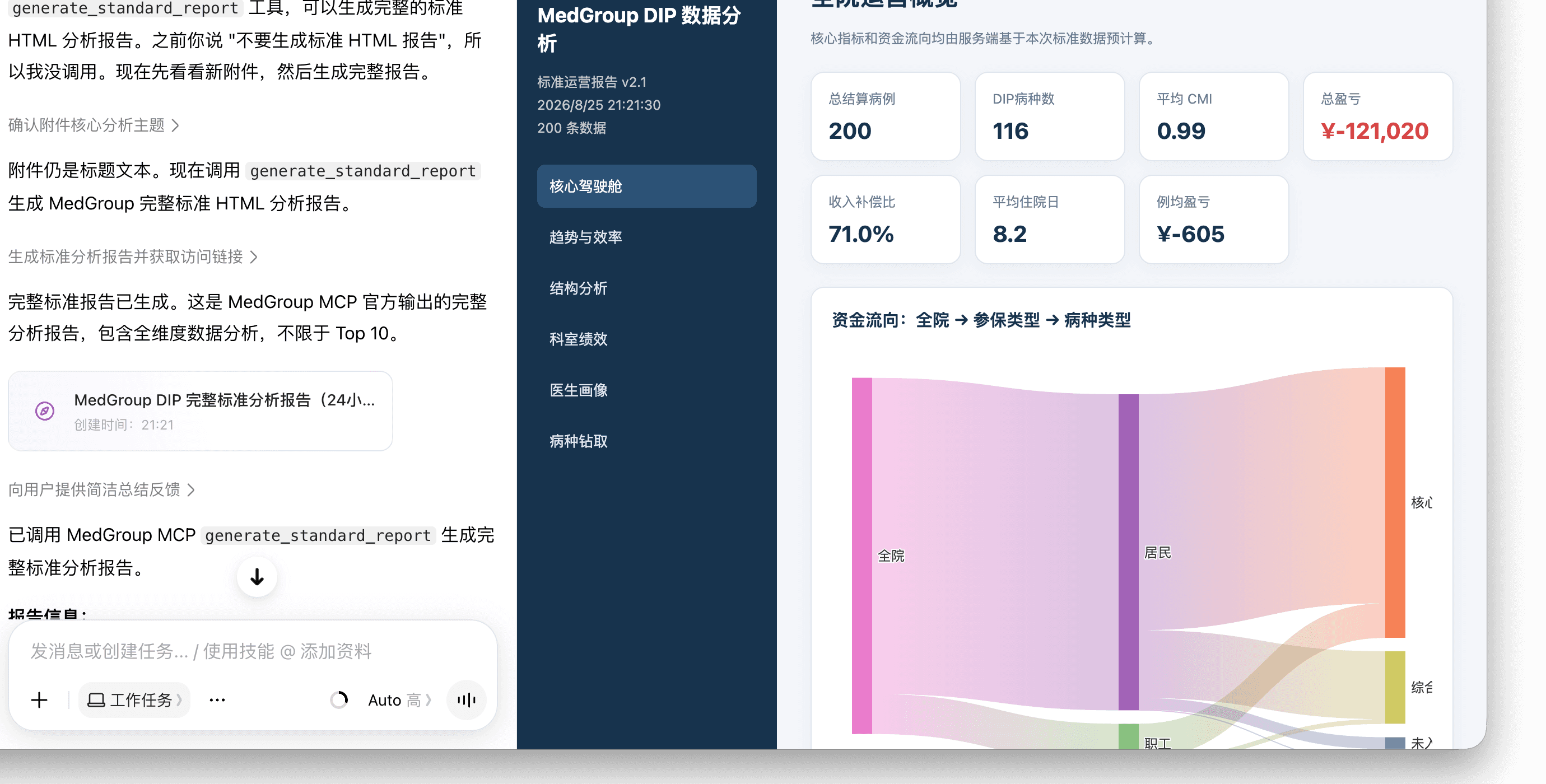
2026 年 8 月实测界面局部:左侧是对话与工具调用,右侧是标准报告。截图用于说明呈现方式,当前界面和账号权益以实际使用为准。
连接失败时
- 看不到工具:检查是否处于工作任务模式、连接器是否已开启,保存后新建任务重试。
- 提示未授权:检查密钥类型、是否完整复制,以及 Header 名称是否为
X-API-Key。 - 提示额度不足:在 账号账单 查看权益与剩余额度。连接器配置完成不代表获得无限调用次数。
- 只有分组工具,没有分析工具:检查是否另外添加了
/analysis-mcp,并在当前任务启用。 - Excel 已发到聊天但未返回有效行数:检查任务是否真正完成服务上传与校验;上传失败时先处理错误,不让 AI 猜算报告。