
WorkBuddy 接入指南
从科室盈亏查询到病组下钻,配置分组与数据分析服务,上传标准 Excel 并复现一次完整分析
想看科室盈亏、继续追问病组,或把结果整理成报告,可以在 WorkBuddy 中连接 MedGroup 数据分析。想查询编码和做病例分组,则启用分组服务。两项能力按需选择。
先看一次分析会得到什么
下面是用合成数据完成的真实查询:提出“按科室看病例数和总盈亏”,WorkBuddy 调用 MedGroup,随后展示图表与结论。
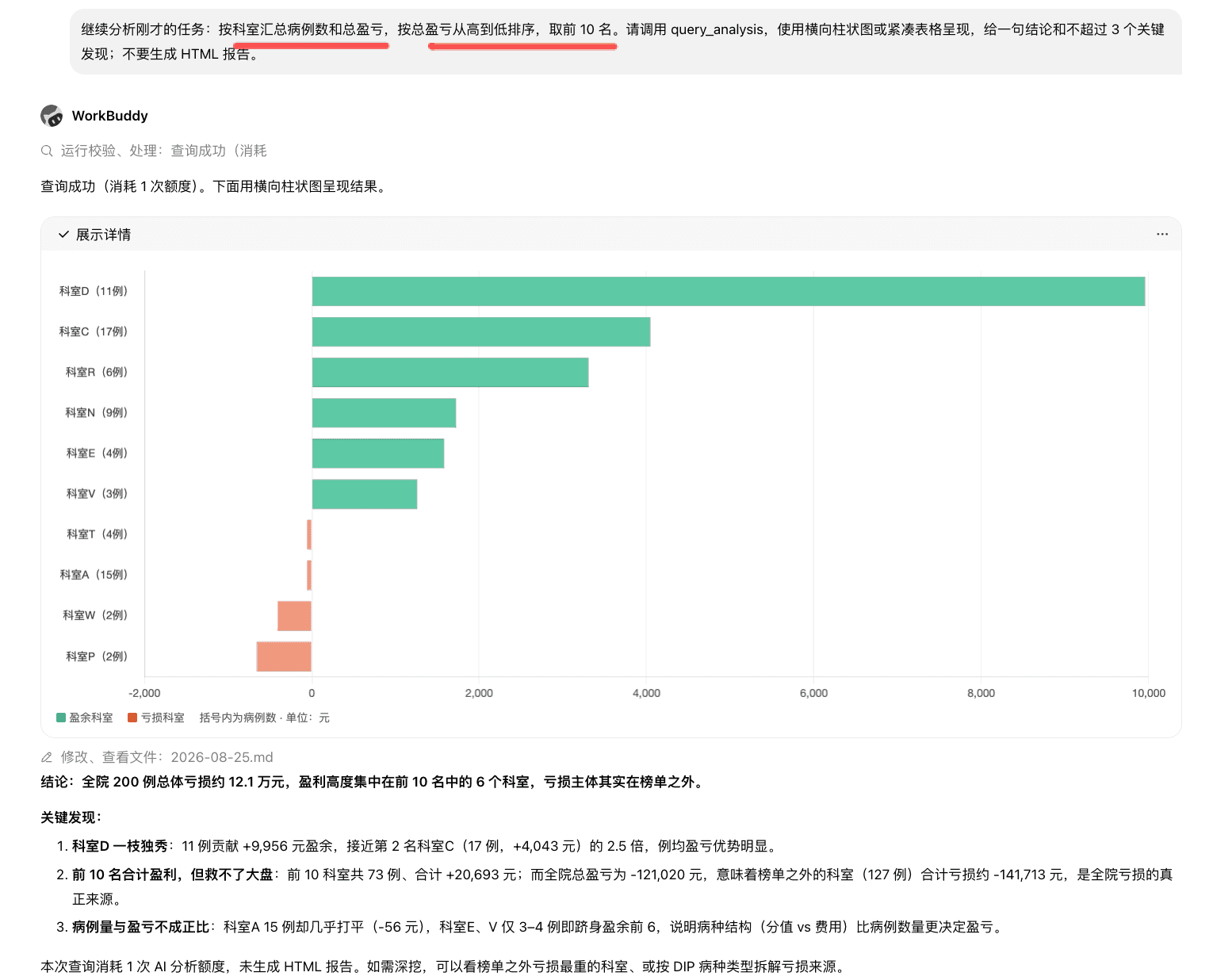
2026 年 8 月实测,200 条合成数据。图中展示按总盈亏从高到低的前 10 个科室,因此该图的合计不等于全院总盈亏。
配置:选好要连接的服务
登录 MedGroup,打开 API 密钥管理,创建类型为 SSE / Skill Key 的密钥,名称可填写“WorkBuddy”。
打开 专家·技能·连接器 → 连接器 → 配置 MCP。下面分别配置分组和数据分析:只需要一项时,保留对应服务即可;已有其他服务时,把需要的服务项加入原配置。
{
  "mcpServers": {
    "medgroup": {
      "type": "http",
      "url": "https://medgroup.medchat.fun/mcp",
      "headers": {
        "Authorization": "Bearer <MEDGROUP_API_KEY>"
      }
    },
    "medgroup-analysis": {
      "type": "http",
      "url": "https://medgroup.medchat.fun/analysis-mcp",
      "headers": {
        "Authorization": "Bearer <MEDGROUP_API_KEY>"
      }
    }
  }
}
将 <MEDGROUP_API_KEY> 替换为自己的完整密钥,保留 Bearer 后的空格。保存并启用服务。密钥只放在配置中,不要写进任务说明、共享文件或截图。
不同版本的菜单名称可能略有变化;若提供表单式设置,同样选择 HTTP 并填写上述 URL 和 Authorization Header。
检查:确认当前任务能调用工具
在连接器列表中确认 MedGroup 已启用、工具列表加载成功,然后新建任务:
请调用 medgroup 工具查询当前支持的城市与规则版本,并列出返回结果。
如果调用失败,说明失败环节,不要根据记忆补齐。
上面的测试检查分组服务。若使用数据分析,请确认工具列表有 create_analysis_job、get_analysis_job、search_analysis_values、query_analysis、generate_standard_report。只有 /mcp 的分组工具,无法完成下面的数据分析流程。
确认任务记录包含实际工具调用及返回结果,而不是只有“已连接”的文字答复。
只做编码查询与病例分组:从这里开始
请调用 medgroup 工具查询“肺炎”相关诊断编码。
先确认城市与编码版本,返回候选编码和名称;存在多个候选时先让我确认,不直接分组。分析第 1 步:准备 Excel 并完成导入
需要账号具备 AI 分析版权益,使用 SSE / Skill Key。先用少量合成数据跑通流程,再处理自己的标准数据。
当前数据分析连接器接收 .xlsx 文件,最多 20 MB、10,000 行,只读取第一个工作表。表头须恰好匹配 DRG 或 DIP 的 12 个标准字段,可以调整列顺序,但不能改名、缺列或额外添加业务列。
| 字段 | DRG 表头 | DIP 表头 |
|---|---|---|
| 1 | 科室 | 科室 |
| 2 | DRG编码 | DIP编码 |
| 3 | DRG名称 | DIP名称 |
| 4 | 权重 | 病种分值 |
| 5 | 盈亏 | 盈亏 |
| 6 | 医疗总费用 | 医疗总费用 |
| 7 | 实际住院天数 | 实际住院天数 |
| 8 | 出院时间 | 出院时间 |
| 9 | 按DRG总费用 | 按DIP总费用 |
| 10 | 参保类型 | 参保类型 |
| 11 | 病组类型 | 病种类型 |
| 12 | 医生 | 医生 |
这里分析的是已有分组与费用结果的运营数据。如果手头只有诊断和手术编码,先完成 批量分组。准备文件时去掉姓名、身份证号等无关个人信息,科室与医生可使用代称。
还没有数据?用 3 条合成记录检查连接
复制下面的制表符分隔内容到 Excel 首个工作表的 A1,确认展开为 12 列后另存为 .xlsx。DEMO-A、DEMO-B 仅是教学标识,不是真实 DIP 病种编码,也不用于分组或政策测算。
科室	DIP编码	DIP名称	病种分值	盈亏	医疗总费用	实际住院天数	出院时间	按DIP总费用	参保类型	病种类型	医生
科室A	DEMO-A	教学病种A	100	200	800	5	2026-08-01	1000	职工	核心	医生A
科室A	DEMO-B	教学病种B	80	-100	900	6	2026-08-02	800	居民	核心	医生B
科室B	DEMO-A	教学病种A	100	-300	1300	7	2026-08-03	1000	职工	核心	医生C
导入后应返回 3 条 DIP 数据。按科室汇总总盈亏,应看到科室 A 为 +100 元、科室 B 为 -300 元;全体合计为 -200 元。这是用于核对导入与汇总的练习,与本页真实演示截图使用的样本不同。
将文件交给当前 WorkBuddy 任务后,发送:
请使用 medgroup-analysis 分析我提供的 XLSX,先完成导入,不生成报告。
1. 调用 create_analysis_job,读取本次任务返回的文件约束和一次性上传地址。
2. 核对首个工作表的 12 个标准字段;发现不符先列出差异,不擅自推断缺失字段。
3. 通过客户端文件工具,按返回的 method、content_type 和 field_name 上传文件。
4. 调用 get_analysis_job,确认校验通过,返回 job_id、DRG/DIP 类型、有效行数和可用指标。
如果客户端无法上传文件,或服务拒绝访问,明确停在哪一步,不直接根据附件猜算。
**导入成功的标志:**任务状态为 ready,返回的数据类型和行数与文件一致。附件出现在聊天中不等于已导入;文件上传由客户端完成,MCP 创建任务后返回上传地址,并不自动读取你电脑中的文件。
分析第 2 步:先看整体,再追问一个科室
复制下面的提问即可开始;筛选范围和排序方向要明确:
请对刚才的 job_id 调用 query_analysis:
不限定科室或时间,按科室汇总病例数和总盈亏,按总盈亏从高到低取前 10 名。
用横向柱状图或表格展示,并给出一句结论。
注明这是排名前 10,不要把它们的合计当作全院总额。不生成标准报告。
想找亏损最重的科室,把“从高到低”改成“从低到高”。再从实际返回的科室中选一个继续问:
请先用 search_analysis_values 确认“我选择的科室”的实际名称。
然后只看该科室,按 DIP 病组汇总病例数、总盈亏和例均费用,找出亏损最重的 5 个病组。
保持本次约定的时间范围,每次查询都完整提交筛选条件;若我没指定时间,就明确为全部时间。
将“我选择的科室”替换为真实返回名称;DRG 数据则改为按 DRG 病组汇总。
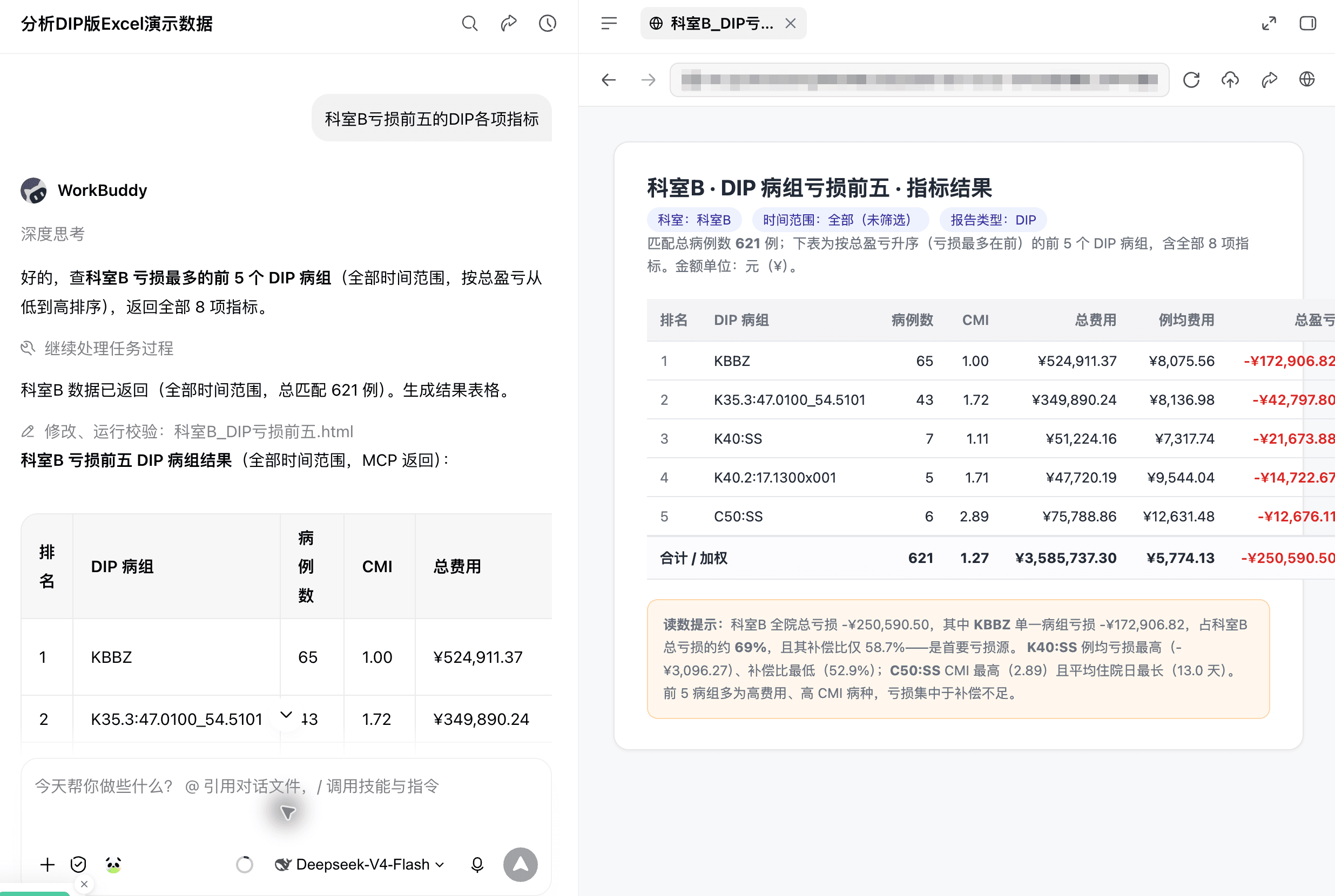
2026 年 8 月实测界面局部,原图未包含右侧所有指标列。这是另一份样本的下钻示例,与上方 200 条数据不属于同一次任务,不应相互核对金额。
分析第 3 步:需要系统复盘时再生成报告
请对当前任务调用 generate_standard_report,生成完整标准运营报告。
返回实际报告链接,并说明报告是否覆盖完整数据,避免把局部科室查询当成全院报告。
标准报告与临时查询分开:查询可以筛选、排序、比较,不需要先生成报告;标准报告基于该任务导入的数据生成,不会因为上一轮只问某个科室就自动变成该科室报告。详见 怎么看报告。
创建任务、查状态和搜索维度值不扣分析次数;成功查询消耗 AI 分析额度,首次成功生成标准报告消耗运营报告额度。具体权益和余量可在 账号账单 核对。任务有效期为 24 小时,过期后需重新导入。
从单次任务到自动化
先把单次查询跑通,再为重复工作指定输入文件、城市与规则版本、输出格式和运行时间。让任务在缺少字段或工具失败时明确列出待处理项。
查看自动化案例与任务说明,包括病例复核、科室周报和规则回归。客户端支持的模型和调度选项以当前版本为准。
常见问题
- 未加载工具:检查 HTTP 地址、服务开关,保存后重新进入任务。
- 未授权:检查密钥类型、是否失效,以及
Bearer后是否保留空格。 - 只输出文字却没有调用:明确要求使用 MedGroup 工具,并确认当前任务已启用该连接器。
- 额度不足:查看 账号账单,配置连接器不会自动增加额度。
- 提示需 AI 分析版:账号需具备数据分析权益;分组可调用不等于已开通分析。
- 表头不匹配:按上面的 12 列标准修改首个工作表,去掉多余业务列,另存为
.xlsx。 - 第二轮条件变化:每次查询都说明当前科室与时间范围;服务端不会自动继承上一轮筛选。